-
Çözümler
ERP (Kurumsal Kaynak Planlaması)E-DÖNÜŞÜM
Entegrasyonlar
E-ticaret, pazaryeri ve banka entegrasyonlarımızla işinizi tek merkezden kolayca yönetin.
Tümünü İncele
İnsan kaynakları süreçlerinizi uçtan uca dijitalleştirin ve verimliliğinizi artırın.
Rota İK'yı İncele - İş Ortağımız Olun
- Başarı Hikayeleri
- Entegrasyonlar
- Kurumsal

-
Çözümler
İnsan kaynakları süreçlerinizi uçtan uca dijitalleştirin ve verimliliğinizi artırın.
Rota İK'yı İncele - İş Ortağımız Olun
- Başarı Hikayeleri
- Entegrasyonlar
-
Kurumsal

Çözümler
İş Ortağımız Olun
Başarı Hikayeleri
Entegrasyonlar
Kurumsal

Size nasıl yardımcı olabiliriz?
Rota Bulut ERP hakkında her şey; kullanım kılavuzları, ipuçları ve çözümler.
Cari Hesap Kartına Muhasebe Hesap Planı Tanımlama
Cari Hesap Kartına Alış Muhasebe Kodu
Satış Muhasebe Hesap Kodu Tanımlama,
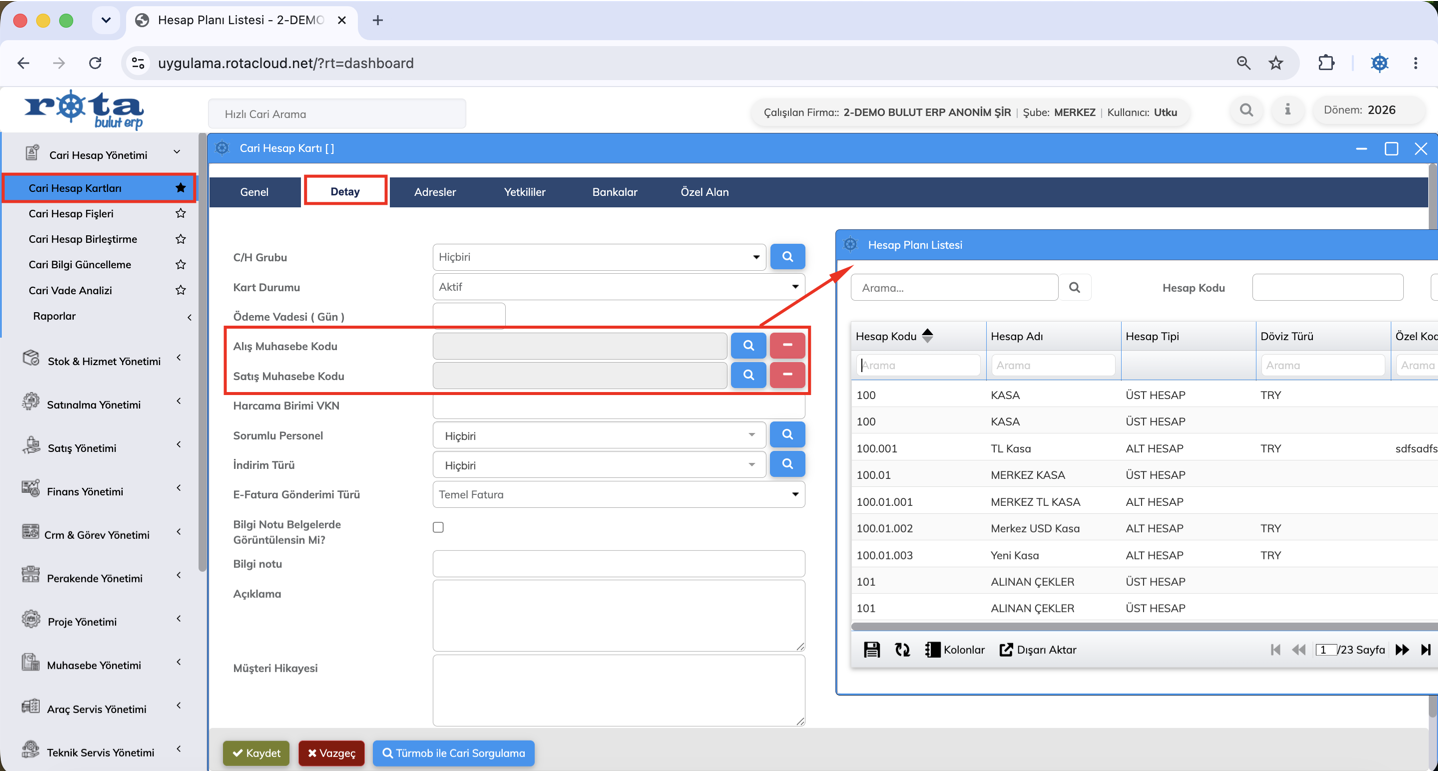
Cari Hesap Yönetimi > Cari Hesap Kartları menüsüne girin.
Muhasebe kodu tanımlamak istediğiniz cari hesabı açın.
Detay sekmesine geçin.
Alış Muhasebe Kodu ve Satış Muhasebe Kodu alanlarında bulunan arama butonuna tıklayın.
Açılan Hesap Planı Listesi ekranından ilgili muhasebe hesabını seçin.
Gerekli seçimleri yaptıktan sonra kartı kaydedin.
Bu yöntem ile cari bazında farklı alış ve satış muhasebe hesapları tanımlanabilir.
Cari Hesap Kartlarına Toplu Muhasebe Hesap Planı Tanımlama,
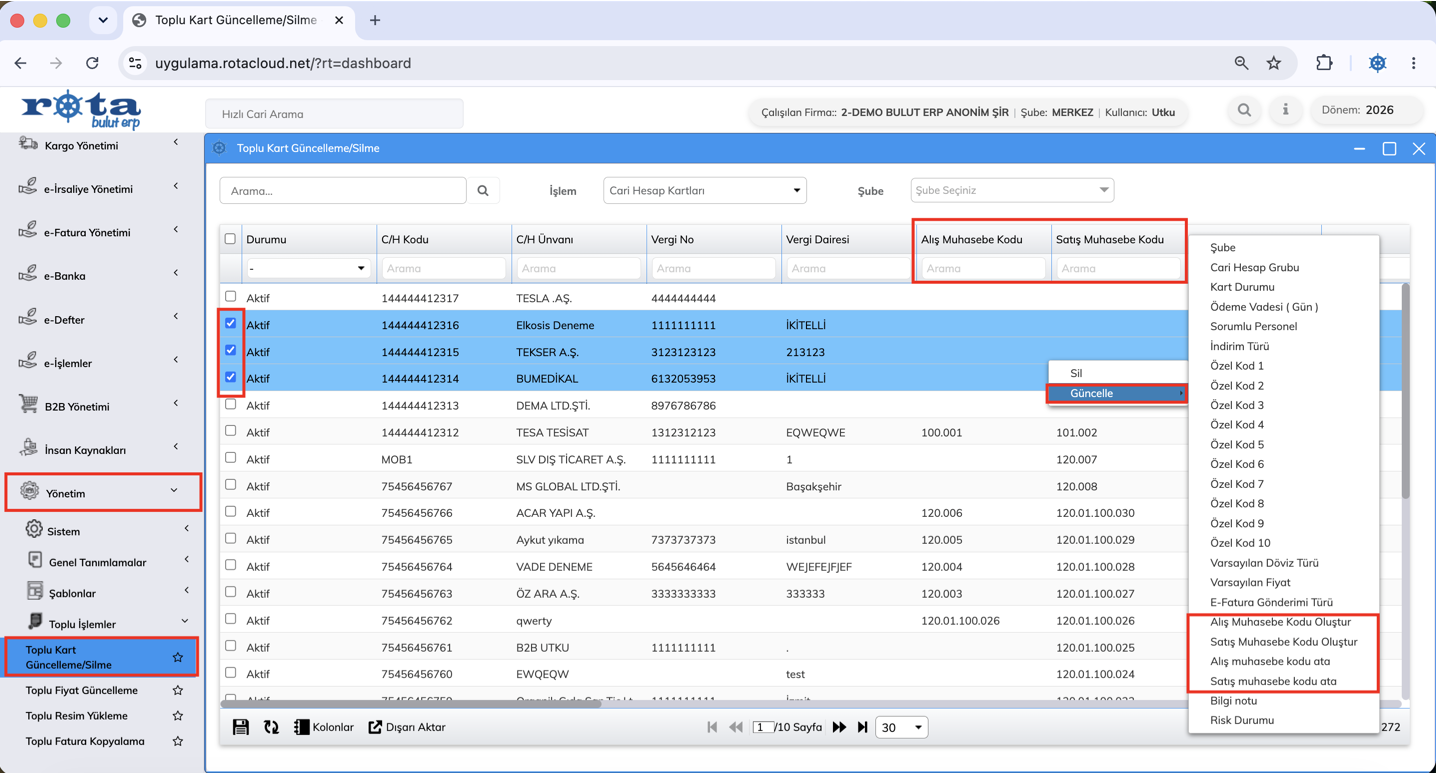
Yönetim > Toplu İşlemler > Toplu Kart Güncelleme/Silme ekranına girin.
İşlem türü olarak Cari Hesap Kartları seçin.
Muhasebe kodu oluşturulacak veya atanacak cari hesapları işaretleyin.
Sağ Tuş, Güncelle menüsüne tıklayın.
Alış Muhasebe Kodu Oluştur
Satış Muhasebe Kodu Oluştur
Bu işlem seçili cari hesaplar için sistem tarafından otomatik muhasebe kartı oluşturulmasını sağlar. Sistem seçili cari hesaplar için belirtilen hesap kodu altında otomatik muhasebe hesap kartlarını oluşturacaktır.
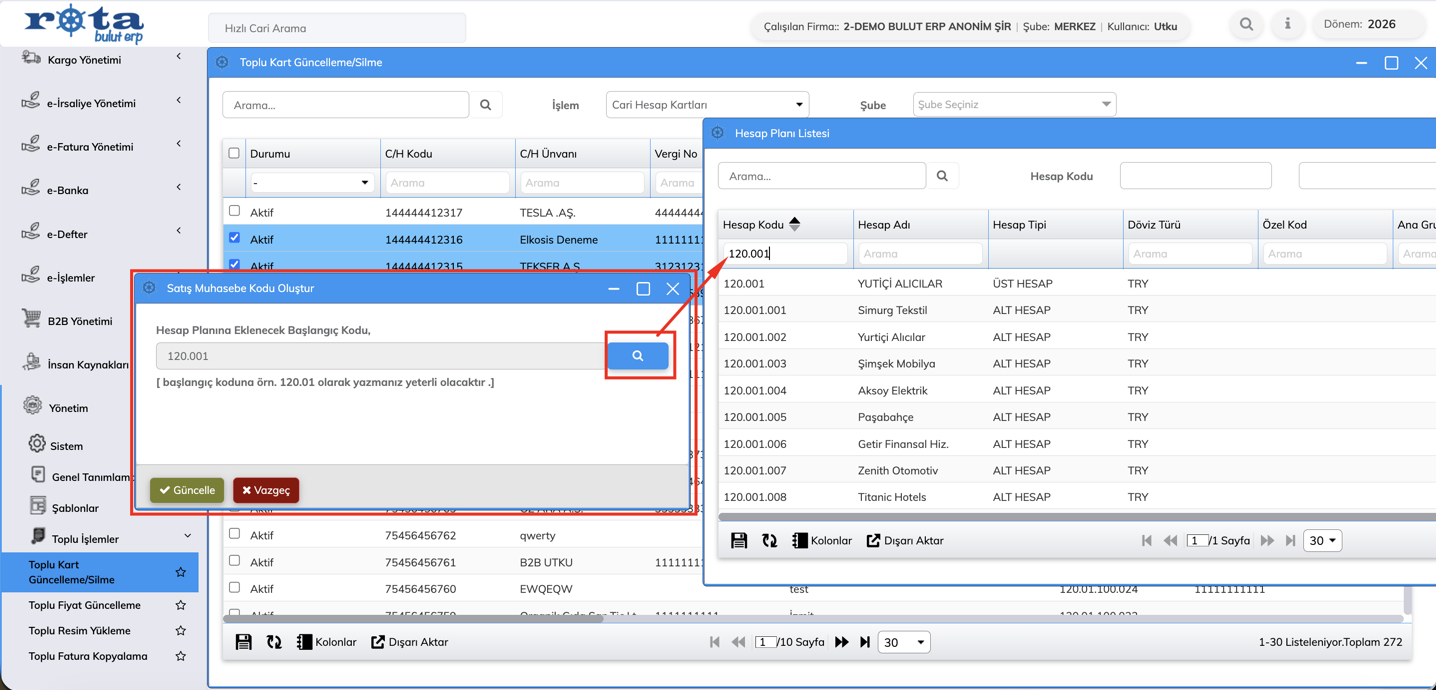
Açılan ekranda muhasebe kartlarının oluşturulacağı başlangıç hesap kodunu girin veya arama butonu ile hesap planından seçin. Güncelle butonuna tıklayın.
Sistem seçili cari hesaplar için belirtilen hesap kodu altında otomatik muhasebe hesap kartlarını oluşturacaktır.
Cari Hesap Kartlarına Mevcut Hesap Planı Kartı Atama
Daha önce oluşturulmuş muhasebe hesapları cari kartlara toplu olarak atanabilir. Güncellenecek cari hesapları işaretleyin.Güncelle menüsünden;
Alış Muhasebe Kodu Ata veya
Satış Muhasebe Kodu Ata seçeneğini seçin.
Açılan ekranda hesap planından atanacak muhasebe hesabını seçin. Güncelle butonuna tıklayın. Bu işlem sonrasında seçilen muhasebe hesabı tüm işaretli cari hesap kartlarına toplu olarak atanacaktır