-
Çözümler
ERP (Kurumsal Kaynak Planlaması)E-DÖNÜŞÜM
Entegrasyonlar
E-ticaret, pazaryeri ve banka entegrasyonlarımızla işinizi tek merkezden kolayca yönetin.
Tümünü İncele
İnsan kaynakları süreçlerinizi uçtan uca dijitalleştirin ve verimliliğinizi artırın.
Rota İK'yı İncele - İş Ortağımız Olun
- Başarı Hikayeleri
- Entegrasyonlar
- Kurumsal

-
Çözümler
İnsan kaynakları süreçlerinizi uçtan uca dijitalleştirin ve verimliliğinizi artırın.
Rota İK'yı İncele - İş Ortağımız Olun
- Başarı Hikayeleri
- Entegrasyonlar
-
Kurumsal

Çözümler
İş Ortağımız Olun
Başarı Hikayeleri
Entegrasyonlar
Kurumsal
Rota POS Nedir? Ne İşe Yarar?
Rota POS Nedir? Ne İşe Yarar?
Rota POS Nedir? Ne İşe Yarar?
Rota POS, market, mağaza, büfe ve perakende işletmelerinin satış işlemlerini hızlı, kolay ve güvenli bir şekilde gerçekleştirmesine yardımcı olan bir hızlı satış programıdır. Rota Bulut ERP ile entegre çalışarak satış, stok ve kasa süreçlerinin tek merkezden yönetilmesini kolaylaştırır.
Rota POS ile Neler Yapabilirsiniz?
Rota POS sayesinde barkodlu satış işlemlerini hızlandırabilir, nakit ve kartlı ödemeleri takip edebilir, ürünlerinizi ve satış hareketlerinizi kolayca yönetebilirsiniz.
Rota POS Kimler İçin Uygundur?
Rota POS; marketler, bakkallar, büfeler, giyim mağazaları, kırtasiyeler ve hızlı satış ihtiyacı bulunan tüm perakende işletmeleri için uygun bir çözümdür. Rota POS İnternet Olmadan Çalışır mı?
Evet. Rota POS, çevrimdışı (offline) çalışma özelliği sayesinde internet bağlantısının olmadığı durumlarda da satış işlemlerinin devam etmesini sağlar. Bağlantı yeniden sağlandığında veriler senkronize edilebilir.
Rota POS'un Avantajları Nelerdir?
- Hızlı ve pratik barkodlu satış
- Kolay kullanılabilir satış ekranı
- Nakit ve kredi kartı ile ödeme takibi
- Rota Bulut ERP entegrasyonu
- Satış ve stok hareketlerinin takibi
- İnternet olmadan satış yapabilme
Rota POS'u Nasıl Kullanabilirim?
Rota POS hakkında detaylı bilgi almak ve hızlı satış çözümlerini incelemek için [Rota'nın resmî web sitesini](https://rota.gen.tr/) ziyaret edebilirsiniz.
Rota POS ile satışlarınızı hızlandırın, işletmenizin kontrolünü kolaylaştırın!**
Rota POS Nedir? Ne İşe Yarar? Hakkında Sıkça Sorulan Sorular
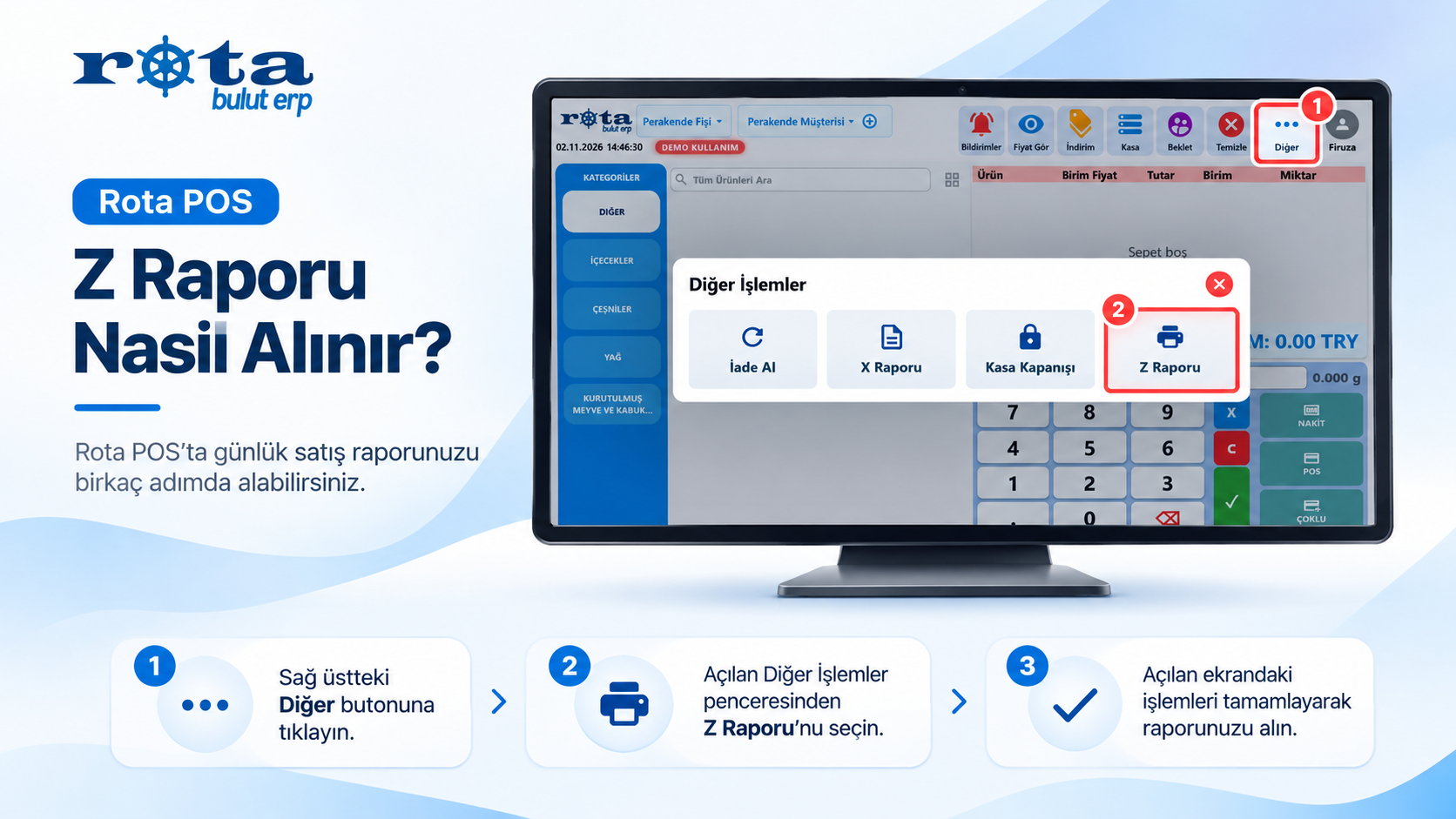
Rota POS'ta Z Raporu Nasıl Alınır?
Rota POS, günlük satış işlemlerini takip edebilmeniz için Z Raporu alma imkânı sunar. Z Raporu sayesinde kasa işlemlerine ait günlük satış bilgilerini görüntüleyebilirsiniz.
Rota POS'ta Z Raporu Nasıl Alınır?
Z Raporu almak için aşağıdaki adımları takip edebilirsiniz:
- Rota POS hızlı satış ekranını açın.
- Sağ üst köşede bulunan Diğer butonuna tıklayın.
- Açılan Diğer İşlemler penceresinden Z Raporu seçeneğini seçin.
- Açılan ekrandaki ilgili işlemleri tamamlayarak Z Raporu'nuzu alın.
Z Raporu Ne İşe Yarar?
Z Raporu, günlük satışların ve kasa hareketlerinin kontrol edilmesine yardımcı olur. İşletmelerin gün sonu satışlarını takip etmesini ve kasa işlemlerini değerlendirmesini kolaylaştırır.
Not: Rota POS üzerinden alınan satış raporu ile mali onaylı ödeme kaydedici cihazlardan alınan resmî Z Raporu birbirinden farklı olabilir.
Rota POS’ta Bekleyen Fişler Nasıl Gönderilir?
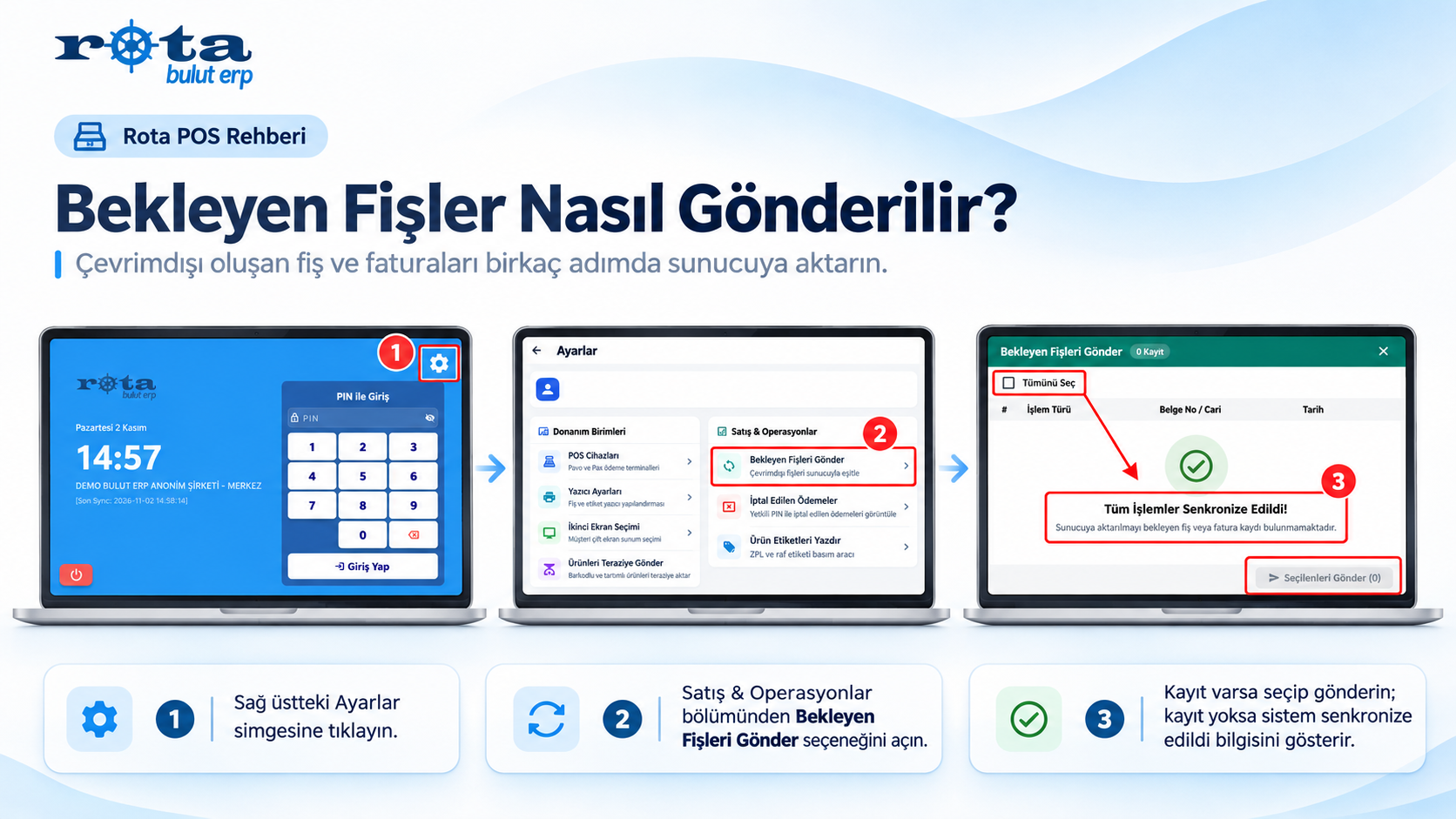
Rota POS, çevrimdışı oluşan fiş ve fatura kayıtlarını daha sonra sunucuya göndermenize imkân tanır. Bekleyen fişler ekranı üzerinden senkronizasyon bekleyen kayıtları kolayca kontrol edebilirsiniz.
Bekleyen Fişler Nasıl Gönderilir?
Bekleyen fişleri göndermek için aşağıdaki adımları izleyebilirsiniz:
- Giriş ekranında sağ üst köşede yer alan Ayarlar simgesine tıklayın.
- Açılan ekranda Bekleyen Fişleri Gönder menüsünü seçin.
- Listelenen kayıtlar varsa Tümünü Seç alanını işaretleyin.
- Sağ alt köşedeki Seçilenleri Gönder butonuna tıklayın.
Bekleyen Kayıt Yoksa Ne Olur?
Eğer gönderilmeyi bekleyen fiş veya fatura kaydı bulunmuyorsa sistem ekranda “Tüm İşlemler Senkronize Edildi!” uyarısını gösterir. Bu da bekleyen bir kayıt olmadığını ifade eder.
Bekleyen Fişler Ne İşe Yarar?
Bu alan, özellikle internet bağlantısı kesildiğinde veya kayıtlar anlık olarak sunucuya aktarılamadığında oluşan işlemleri sonradan göndermek için kullanılır. Böylece kayıtlarınız eksiksiz şekilde merkeze aktarılabilir.
Rota POS’ta Dil Nasıl Değiştirilir?
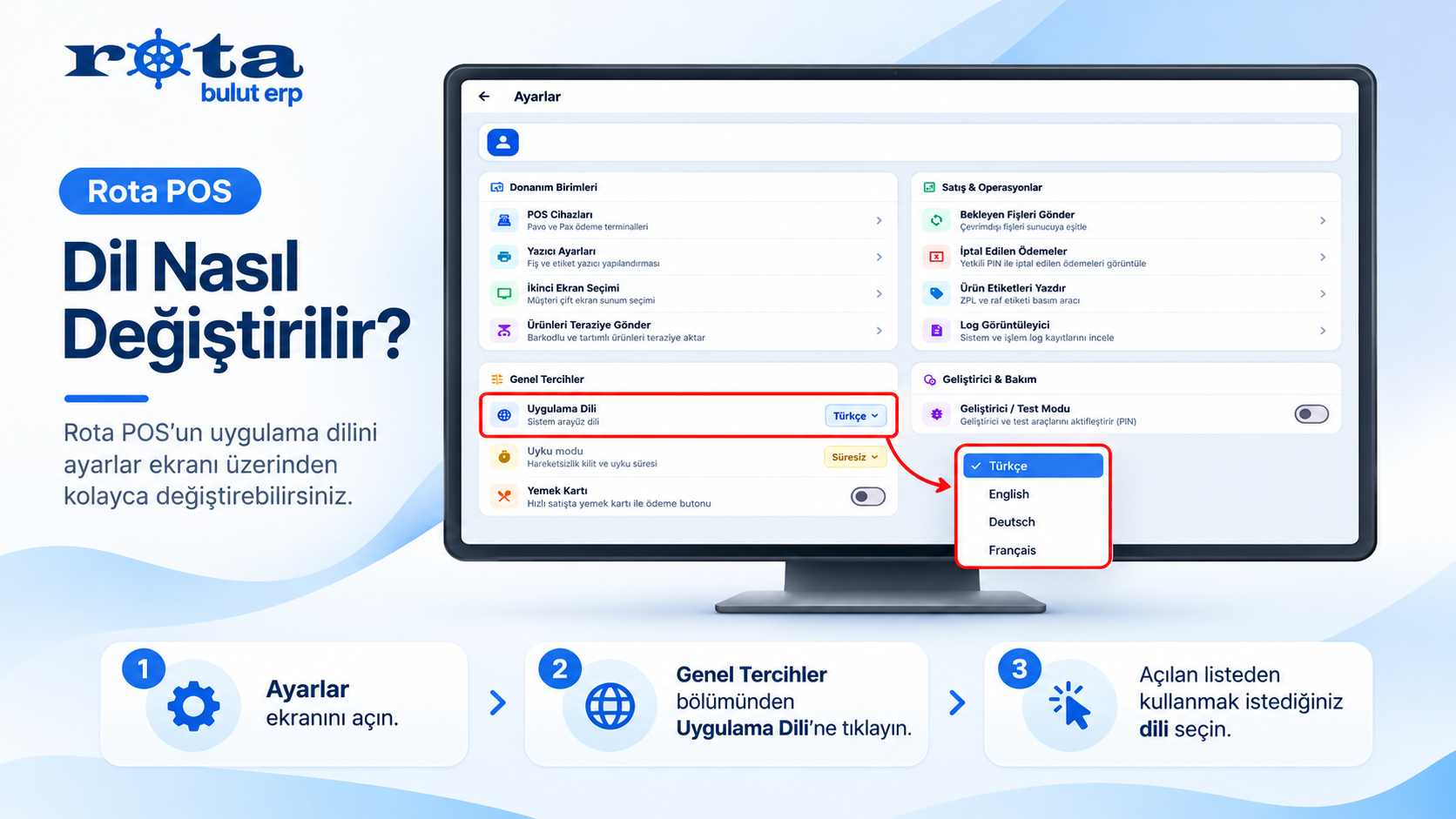
Rota POS, kullanıcıların uygulama dilini ayarlar ekranı üzerinden kolayca değiştirmesine imkân tanır. Farklı dil seçenekleri arasından seçim yaparak sistemi ihtiyacınıza göre kullanabilirsiniz.
Rota POS’ta Dil Nasıl Değiştirilir?
Dil ayarını değiştirmek için aşağıdaki adımları izleyebilirsiniz:
- Rota POS içerisinde Ayarlar ekranını açın.
- Genel Tercihler alanında bulunan Uygulama Dili seçeneğini bulun.
- Sağ tarafta yer alan dil alanına tıklayın.
- Açılan seçeneklerden kullanmak istediğiniz dili seçin.
Dil Değişikliği Ne İşe Yarar?
Uygulama dili ayarı, Rota POS ekranlarının farklı dillerde kullanılmasını sağlar. Böylece kullanıcılar sistemi kendi tercih ettikleri dilde daha rahat kullanabilir.
Dil Değişikliği Nereden Yapılır?
Dil değişikliği, Ayarlar > Genel Tercihler > Uygulama Dili alanı üzerinden yapılır.
Rota POS'ta Yazıcı Ayarları Nasıl Yapılır?
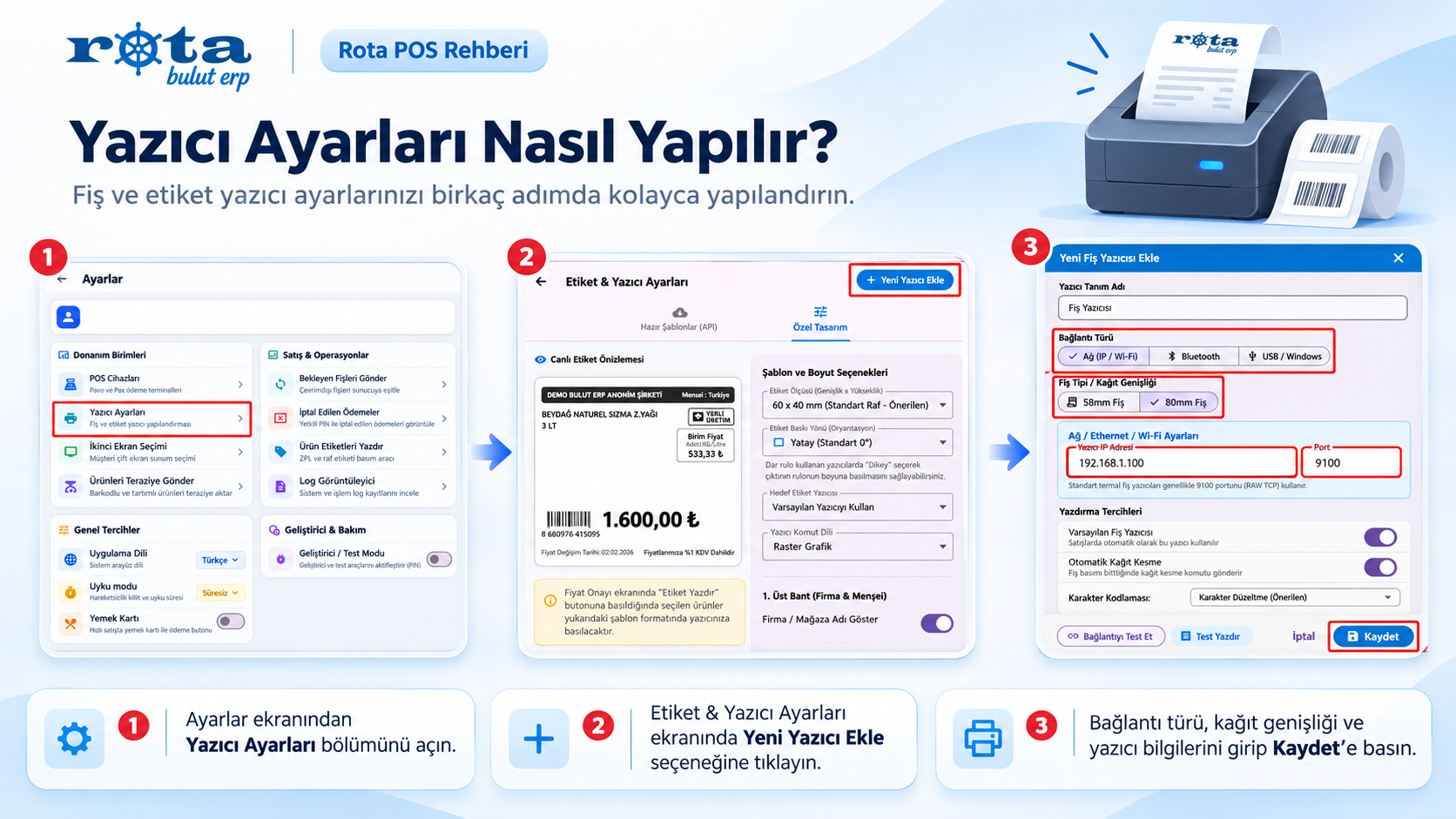
Rota POS, fiş ve etiket yazıcılarını kolayca tanımlamanıza ve satış işlemlerinizde kullanmanıza imkân tanır. Yazıcınızı bağlantı türüne ve kâğıt genişliğine göre yapılandırarak kullanmaya başlayabilirsiniz.
Rota POS'ta Fiş Yazıcısı Nasıl Eklenir?
Yeni bir fiş yazıcısı tanımlamak için aşağıdaki adımları takip edebilirsiniz:
- Rota POS giriş ekranının sağ üst köşesindeki Ayarlar simgesine tıklayın.
- Donanım Birimleri bölümünden Yazıcı Ayarları seçeneğini açın.
- Açılan Etiket & Yazıcı Ayarları ekranında Yeni Yazıcı Ekle butonuna tıklayın.
- Yazıcı tanım adını girin ve bağlantı türünü seçin:
- Ağ (IP / Wi-Fi)
- Bluetooth
- USB / Windows
- Fiş yazıcınızın kâğıt genişliğini 58 mm veya 80 mm olarak belirleyin.
- Seçtiğiniz bağlantı türüne uygun bağlantı bilgilerini girin ve Kaydet butonuna tıklayın.
Yazıcı Bağlantısı Nasıl Test Edilir?
Yazıcı bilgilerini girdikten sonra Bağlantıyı Test Et seçeneğiyle bağlantıyı kontrol edebilirsiniz.
Test Yazdır butonunu kullanarak yazıcının doğru şekilde çıktı verip vermediğini deneyebilirsiniz.
Varsayılan Fiş Yazıcısı Nasıl Belirlenir?
Yazıcı tanımlama ekranında bulunan Varsayılan Fiş Yazıcısı seçeneğini aktif ederek satışlarda kullanılacak yazıcıyı belirleyebilirsiniz.
Aynı ekrandan Otomatik Kâğıt Kesme özelliğini de etkinleştirebilirsiniz. Bu özelliğin çalışması yazıcınızın desteklediği komutlara bağlıdır.
Rota POS'ta Etiket Yazıcı Ayarları Yapılabilir mi?
Evet. Etiket & Yazıcı Ayarları ekranından etiket ölçüsünü, baskı yönünü, hedef yazıcıyı ve şablon seçeneklerini düzenleyebilirsiniz.
Rota POS ile fiş ve etiket yazdırma işlemlerinizi kolayca yönetin!
Rota POS'ta Barkod ve Etiket Tasarımı Nasıl Yapılır?
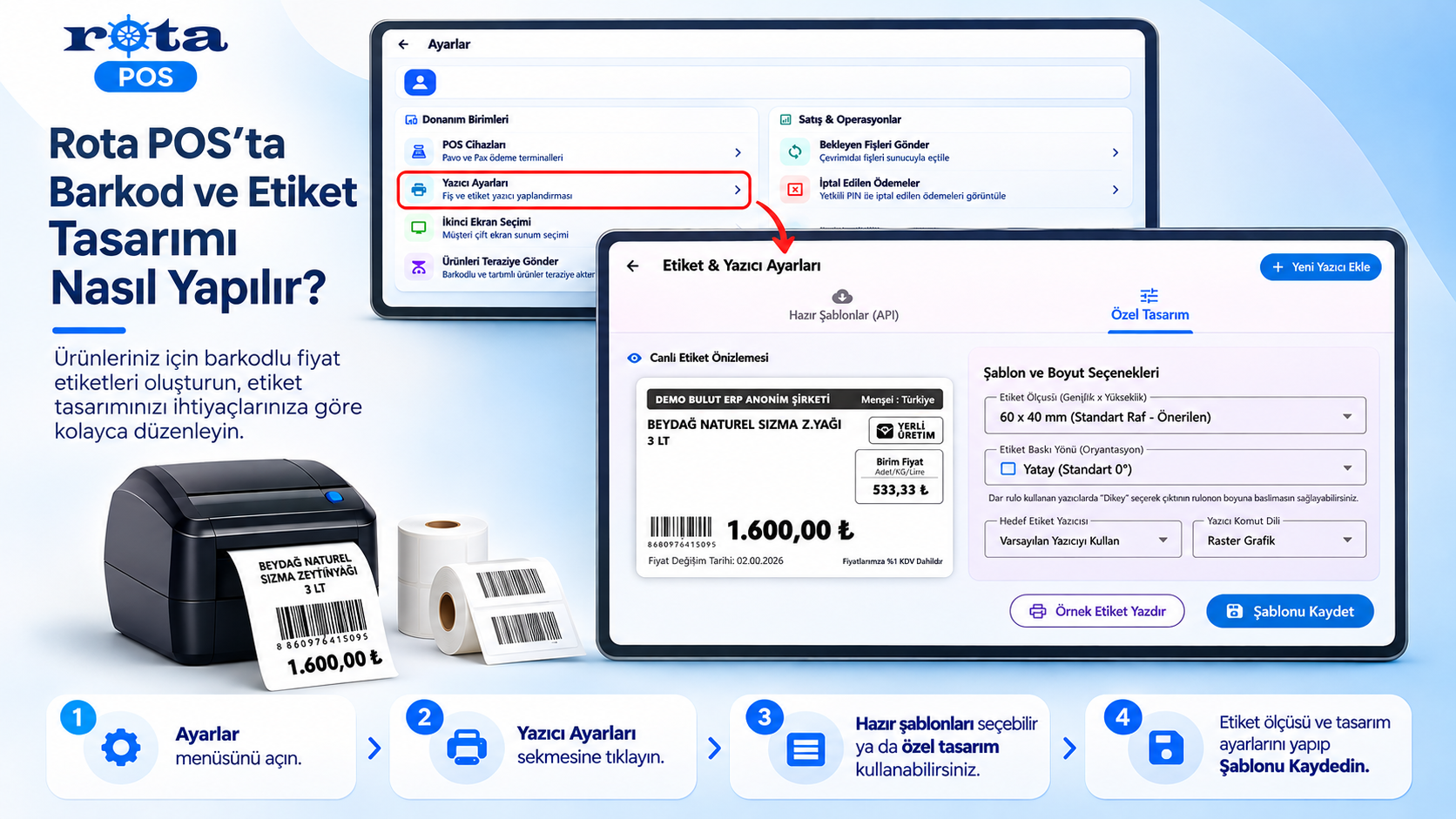
Rota POS, işletmelerin ürünleri için barkodlu fiyat etiketleri oluşturmasına ve etiket tasarımlarını ihtiyaçlarına göre düzenlemesine imkân tanır. Etiket ölçüsü, baskı yönü, ürün bilgileri ve fiyat gibi alanlar kolayca yapılandırılabilir.
Rota POS'ta Barkod Tasarımı Nasıl Yapılır?
Barkod ve etiket tasarımını düzenlemek için aşağıdaki adımları takip edebilirsiniz:
- Rota POS giriş ekranından Ayarlar bölümünü açın.
- Donanım Birimleri > Yazıcı Ayarları seçeneğine tıklayın.
- Açılan Etiket & Yazıcı Ayarları ekranından Özel Tasarım sekmesini seçin.
- Şablon ve Boyut Seçenekleri bölümünden etiket ölçüsünü ve baskı yönünü belirleyin.
- Etikette görüntülenmesini istediğiniz bilgileri düzenleyin.
- Şablonu Kaydet butonuna tıklayarak tasarımınızı kaydedin.
Barkod Etiketinde Hangi Bilgiler Bulunabilir?
Rota POS etiket tasarımında ürün ve fiyat bilgilerinin yanında aşağıdaki alanlar da kullanılabilir:
- Ürün adı ve barkod
- Ürün satış fiyatı
- Birim fiyat bilgisi
- Firma veya mağaza adı
- Ürün menşei bilgisi
- Yerli üretim rozeti
Etiket Tasarımı Nasıl Önizlenir?
Canlı Etiket Önizlemesi alanından yaptığınız düzenlemelerin etikette nasıl görüneceğini kontrol edebilirsiniz.
Dilerseniz Örnek Etiket Yazdır butonunu kullanarak tasarımınızın yazıcı çıktısını da test edebilirsiniz.
Etiket Boyutu Değiştirilebilir mi?
Evet. Şablon ve Boyut Seçenekleri alanından etiket ölçüsünü ve yatay veya dikey baskı yönünü değiştirebilirsiniz.
Rota POS ile barkodlu fiyat etiketlerinizi işletmenize uygun şekilde tasarlayın ve kolayca yazdırın!
Rota POS'ta X Raporu Nasıl Alınır?
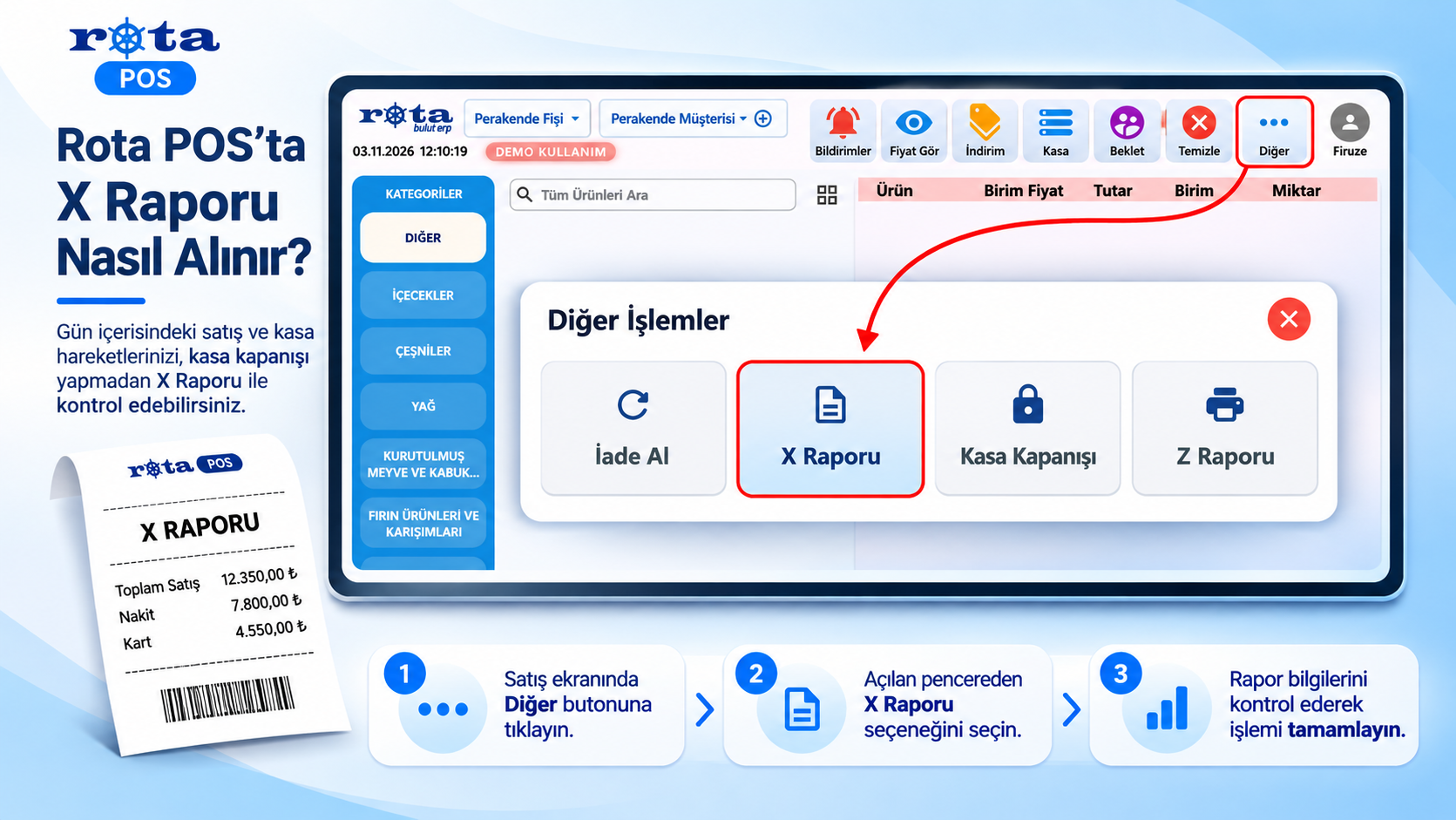
Rota POS, işletmelerin gün içerisindeki satış işlemlerini kolayca kontrol edebilmesi için X Raporu özelliği sunar. Bu rapor sayesinde kasa kapanışı yapmadan satış hareketlerinizi inceleyebilirsiniz.
Rota POS'ta X Raporu Nasıl Alınır?
X Raporu almak için aşağıdaki adımları takip edebilirsiniz:
- Rota POS hızlı satış ekranını açın.
- Sağ üst köşede bulunan Diğer butonuna tıklayın.
- Açılan Diğer İşlemler penceresinden X Raporu seçeneğini seçin.
- Açılan ekrandaki rapor bilgilerini kontrol ederek ilgili işlemi tamamlayın.
X Raporu Ne İşe Yarar?
X Raporu, gün içerisindeki satışların ve kasa işlemlerinin kontrol edilmesini sağlar. İşletmeler bu raporu kullanarak kasa durumunu değerlendirebilir.
X Raporu ile Z Raporu Arasındaki Fark Nedir?
X Raporu, kasa kapanışı yapılmadan satış bilgilerinin kontrol edilmesi amacıyla kullanılır.
Z Raporu ise gün sonu işlemleriyle ilişkilidir ve ilgili sistemin işleyişine göre kapanış veya dönem sonlandırma amacıyla kullanılabilir.
Rota POS ile günlük satışlarınızı kolayca takip edin, kasa işlemlerinizi kontrol altında tutun!
Not: Rota POS içerisindeki X ve Z raporları ile mali onaylı ödeme kaydedici cihazların resmî mali raporları farklı olabilir.
Rota POS'ta Cari Hesap Kartı Nasıl Oluşturulur?
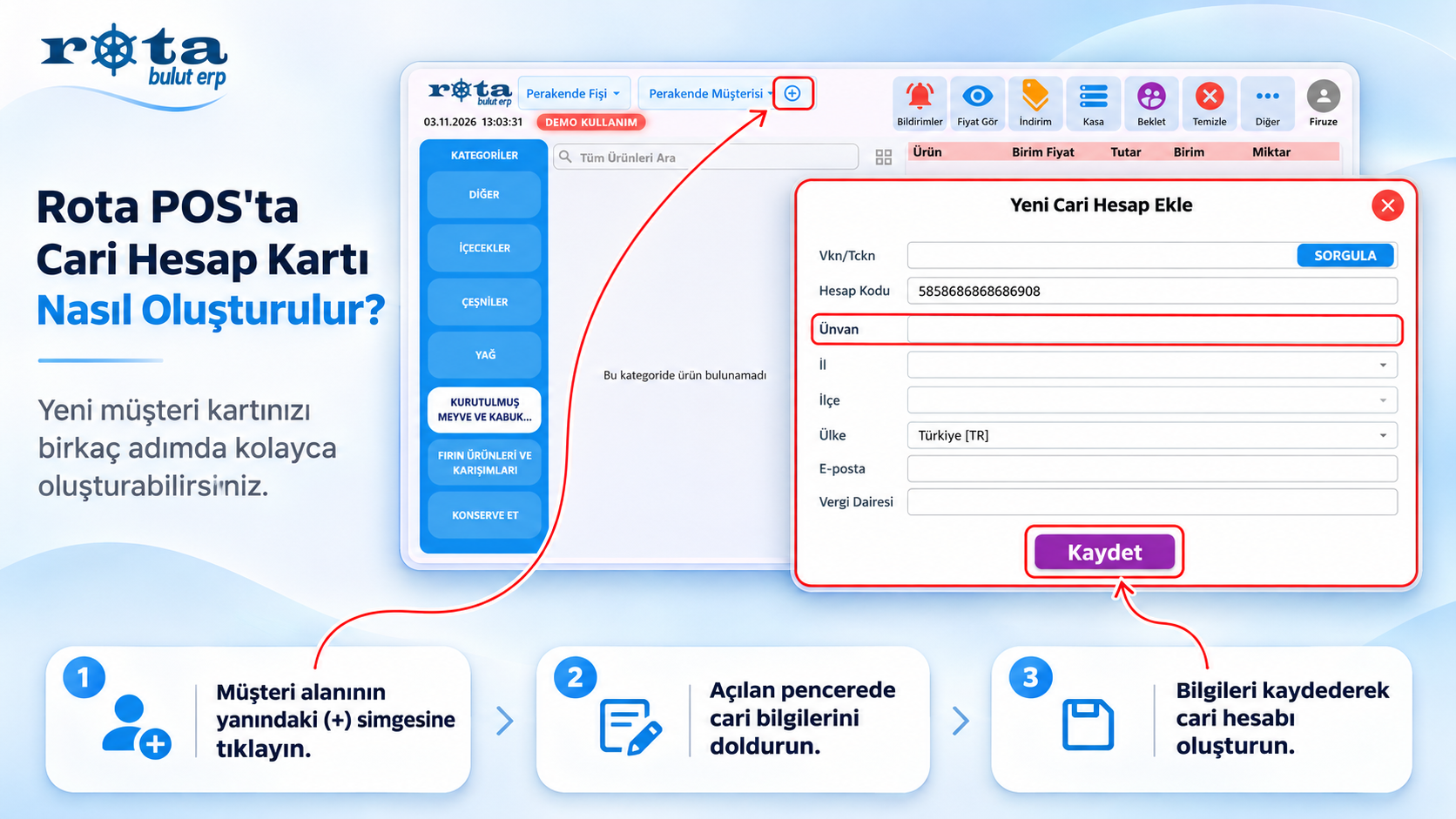
Rota POS, satış işlemleri sırasında yeni müşteri (cari hesap) kartı oluşturmanıza imkân tanır. Böylece müşterilerinizi sisteme kolayca kaydedebilir ve satış işlemlerinizde kullanabilirsiniz.
Rota POS'ta Yeni Cari Hesap Nasıl Açılır?
Yeni bir cari hesap kartı oluşturmak için aşağıdaki adımları takip edebilirsiniz:
- Rota POS hızlı satış ekranını açın.
- Üst bölümde bulunan Perakende Müşterisi alanının yanındaki (+) simgesine tıklayın.
- Açılan Yeni Cari Hesap Ekle penceresindeki bilgileri doldurun.
- Müşterinin ünvan, hesap kodu ve diğer gerekli bilgilerini girin.
- Alt bölümde bulunan Kaydet butonuna tıklayın.
Cari Hesap Kartına Hangi Bilgiler Girilebilir?
Yeni cari hesap oluşturma ekranında aşağıdaki alanlar bulunmaktadır:
- VKN / TCKN
- Hesap Kodu
- Ünvan
- İl ve İlçe
- Ülke
- E-posta
- Vergi Dairesi
VKN veya TCKN ile Müşteri Sorgulanabilir mi?
Cari hesap oluşturma ekranındaki VKN/TCKN alanına ilgili numarayı girerek Sorgula butonunu kullanabilirsiniz. Bu özellik, sorgulama hizmetinin kullanılabildiği durumlarda müşteri bilgilerinin getirilmesine yardımcı olur.
Oluşturulan Cari Hesap Nasıl Kullanılır?
Cari hesap kartı kaydedildikten sonra müşteri seçimi alanından ilgili cari hesabı seçerek satış işlemlerinizde kullanabilirsiniz.
Rota POS ile müşterilerinizi kolayca kaydedin, satış işlemlerinizi daha hızlı yönetin!
Rota POS'ta Yemek Kartı ile Ödeme Nasıl Açılır?
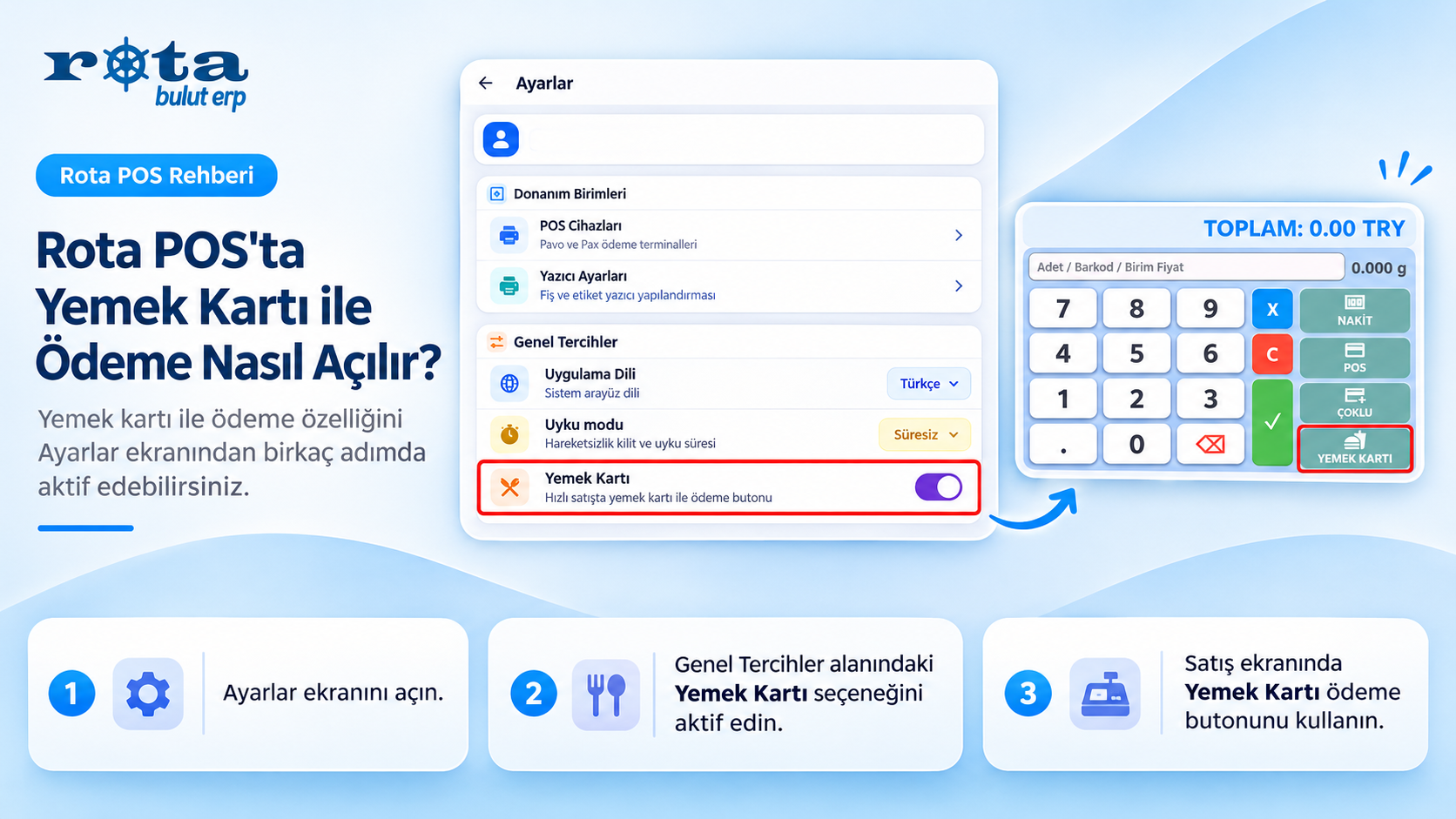
Rota POS, hızlı satış ekranında yemek kartı ile ödeme seçeneğini kullanmanıza imkân tanır. Bu özelliği Ayarlar menüsünden kolayca aktif ederek satış işlemlerinizde yemek kartı ödeme yöntemini kullanabilirsiniz.
Rota POS'ta Yemek Kartı Ödeme Seçeneği Nasıl Aktif Edilir?
Yemek kartı ile ödeme seçeneğini açmak için aşağıdaki adımları takip edebilirsiniz:
- Rota POS giriş ekranının sağ üst köşesinde bulunan Ayarlar simgesine tıklayın.
- Açılan ekranda Genel Tercihler bölümünü bulun.
- Yemek Kartı seçeneğinin yanındaki anahtarı aktif konuma getirin.
- Hızlı satış ekranına dönerek Yemek Kartı ödeme butonunu kullanabilirsiniz.
Yemek Kartı Seçeneği Aktif Edildiğinde Ne Olur?
Bu özellik aktif edildiğinde Rota POS hızlı satış ekranının ödeme bölümünde Yemek Kartı butonu görüntülenir. Böylece satış işlemlerinde yemek kartı ödeme yöntemini seçebilirsiniz.
Yemek Kartı Ödeme Seçeneği Nasıl Kapatılır?
Yemek kartı ödeme seçeneğini kapatmak için Ayarlar > Genel Tercihler > Yemek Kartı alanındaki anahtarı pasif duruma getirmeniz yeterlidir.
Rota POS ile ödeme seçeneklerinizi işletmenizin ihtiyaçlarına göre kolayca yönetin!
Not: Bu ayar, hızlı satış ekranındaki Yemek Kartı ödeme butonunun görünürlüğünü kontrol eder. Yemek kartı kuruluşlarıyla ödeme entegrasyonu ayrıca değerlendirilmelidir.
Rota POS'ta İndirim Nasıl Yapılır?
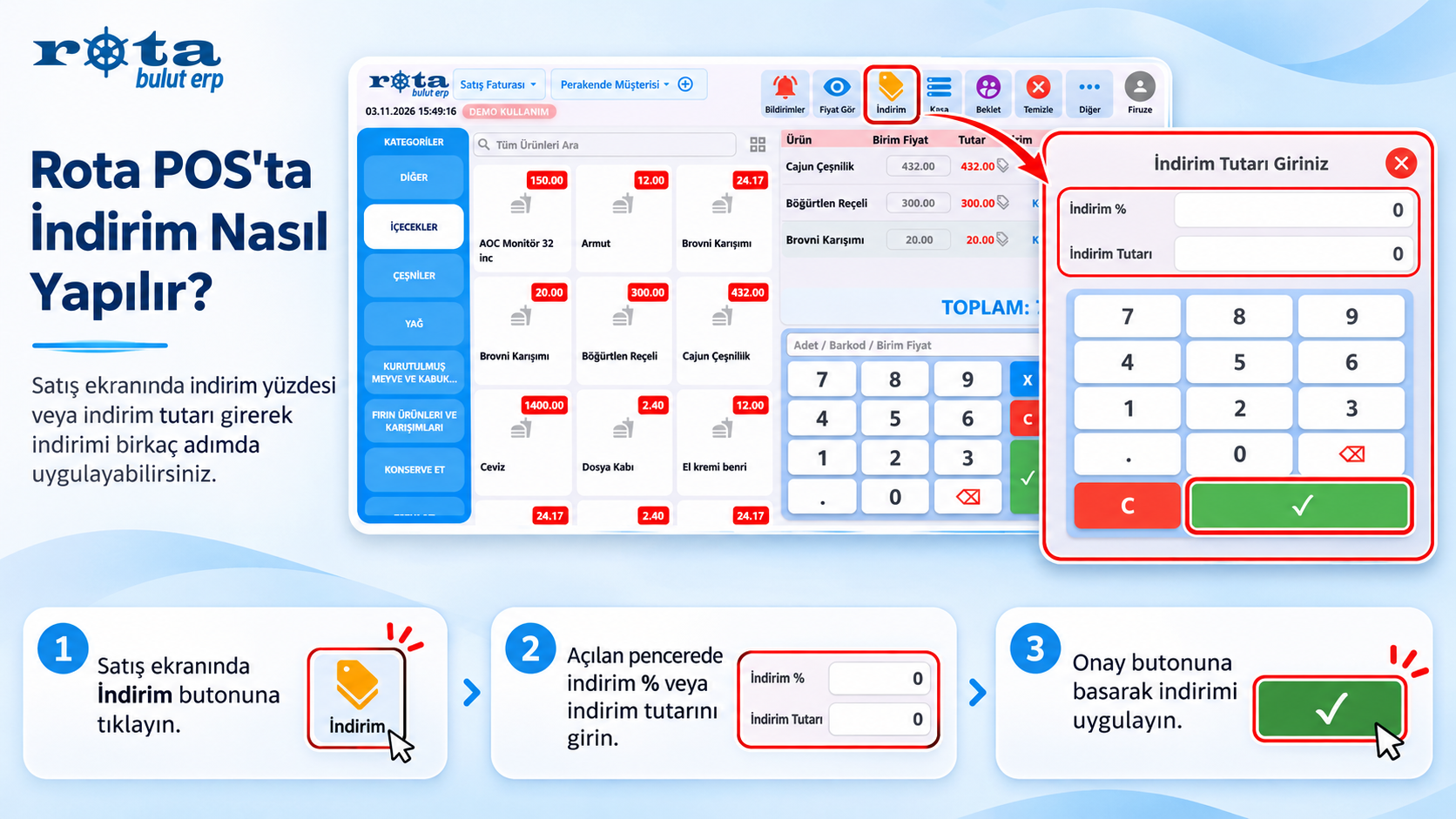
Rota POS, satış ekranında ürün veya işlem bazında indirim uygulanmasına imkân tanır. İndirim yüzdesi ya da indirim tutarı girerek satış işlemi sırasında kolayca indirim yapabilirsiniz.
Rota POS'ta İndirim Nasıl Uygulanır?
İndirim uygulamak için aşağıdaki adımları takip edebilirsiniz:
- Rota POS satış ekranını açın.
- Satışı yapılacak ürünleri sepete ekleyin.
- Üst menüde bulunan İndirim butonuna tıklayın.
- Açılan pencerede İndirim % veya İndirim Tutarı alanına ilgili değeri girin.
- Onay butonuna basarak indirimi uygulayın.
İndirim Yüzdesi ve İndirim Tutarı Arasındaki Fark Nedir?
Rota POS indirim ekranında iki farklı yöntem kullanılabilir:
- İndirim % alanı ile satış toplamına veya işleme yüzde bazlı indirim uygulanabilir.
- İndirim Tutarı alanı ile doğrudan belirli bir tutarda indirim girilebilir.
Bu sayede işletmeniz ihtiyacına göre hem oran bazlı hem de tutar bazlı indirim yapabilirsiniz.
İndirim Uygulandıktan Sonra Ne Olur?
İndirim uygulandığında ürün veya satış toplamı güncellenir ve indirimli tutar ekran üzerinde görüntülenir. Kullanıcı, işlemi tamamlayarak satışa devam edebilir.
Önemli: Kullanıcının İndirim Oranı Parametresi Açık Olmalıdır
İndirim işleminin kullanılabilmesi için ilgili kullanıcıda ön tanımlı parametreler üzerinden indirim oranı ayarının açık olması gerekir.
Bunun için aşağıdaki adımlar izlenmelidir:
- Sistem > Kullanıcılar ekranına girin.
- İlgili kullanıcıyı seçin.
- Ön Tanımlı Parametreler alanını açın.
- Hızlı Satış İndirim Oran satırını bulun.
- Bu alanı uygun değere göre düzenleyin / aktif hale getirin.
Bu parametre tanımlı değilse ya da kısıtlıysa, kullanıcı indirim işlemini kullanamayabilir veya indirim oranı sınırlandırılmış olabilir.
Rota POS'ta İndirim Neden Çalışmıyor?
İndirim işlemi kullanılamıyorsa aşağıdaki kontroller yapılmalıdır:
- Kullanıcının Hızlı Satış İndirim Oran parametresi açık mı?
- İlgili kullanıcı yetkileri doğru tanımlanmış mı?
- İndirim oranı ya da tutarı doğru girilmiş mi?
Rota POS ile satış ekranında indirim işlemlerinizi hızlı ve pratik şekilde yönetin!
Rota POS'ta Satış Nasıl Bekletilir?
Rota POS, satış işlemlerini tamamlamadan geçici olarak bekletmenize ve daha sonra kaldığınız yerden devam etmenize imkân tanır. Böylece müşterinin alışverişine ara vermesi durumunda mevcut sepeti kaybetmeden yeni satış işlemlerine geçebilirsiniz.
Rota POS'ta Satış Nasıl Bekletilir?
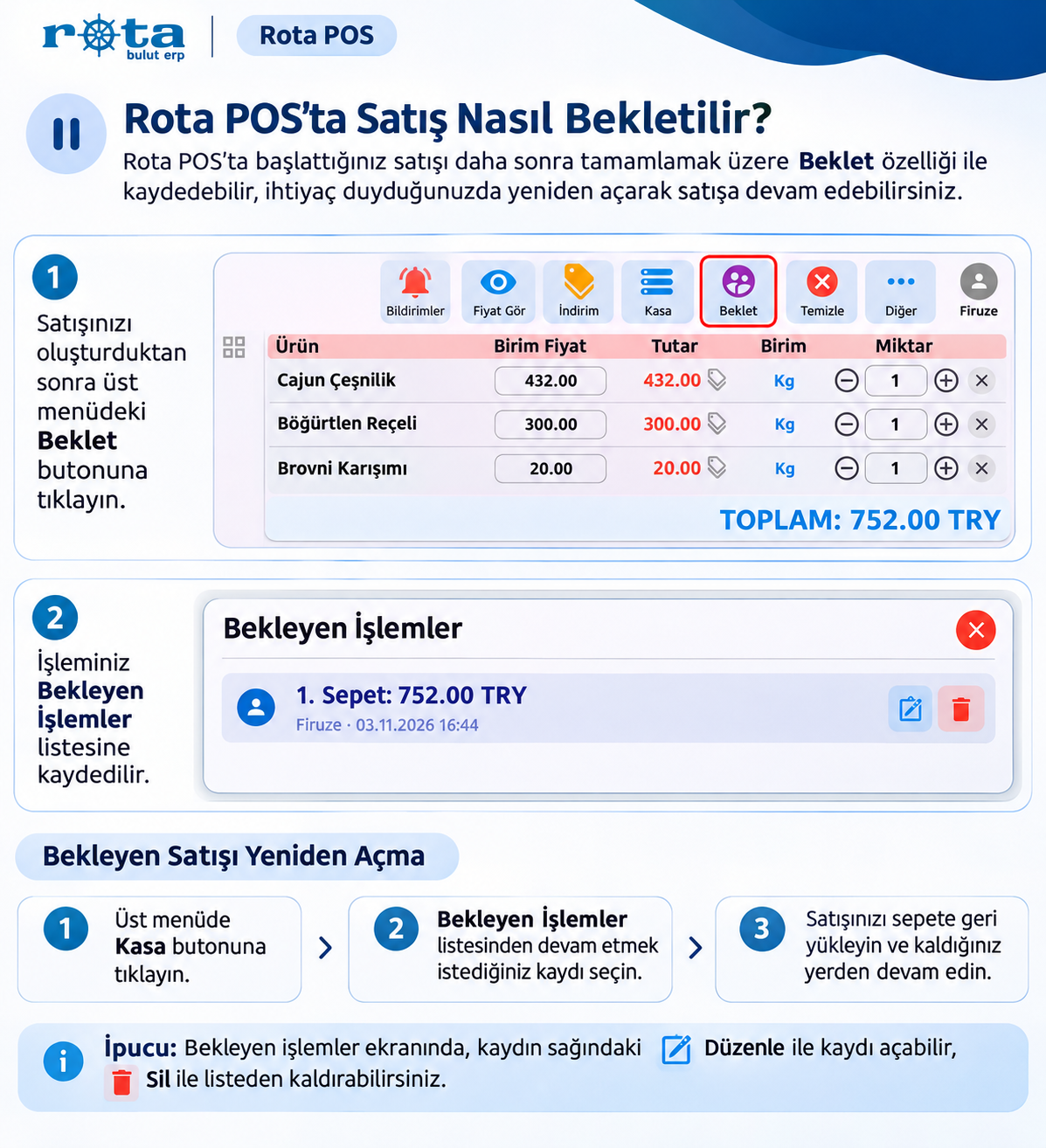
Satış işlemini bekletmek için aşağıdaki adımları takip edebilirsiniz:
- Rota POS hızlı satış ekranını açın.
- Satışı yapılacak ürünleri sepete ekleyin.
- Üst menüde bulunan Beklet butonuna tıklayın.
- Satışınız Bekleyen İşlemler listesine kaydedilir.
Bekletilen Satış Nasıl Tekrar Açılır?
Beklemeye alınan satışa devam etmek için:
- Satış ekranındaki Beklet butonuna tıklayarak Bekleyen İşlemler listesini açın.
- Devam etmek istediğiniz sepeti bulun.
- İlgili kaydın sağ tarafındaki mavi Düzenle / Aç simgesine tıklayın.
- Sepetteki ürünleri kontrol ederek satış işleminize kaldığınız yerden devam edin.
Bekleyen Satış Nasıl Silinir?
Bekleyen İşlemler ekranında ilgili satışın sağ tarafında bulunan kırmızı çöp kutusu simgesini kullanarak bekletilen kaydı listeden kaldırabilirsiniz.
Satış Bekletme Özelliği Ne İşe Yarar?
Bu özellik, özellikle yoğun kasa işlemlerinde müşterilerin alışverişlerini geçici olarak bekletmeye yardımcı olur. Böylece mevcut satış tamamlanmadan başka bir müşterinin işlemlerine geçilebilir.
Rota POS ile satışlarınızı bekletin, dilediğiniz zaman kaldığınız yerden devam edin!
Rota POS'ta Çoklu Ödeme Nasıl Yapılır?
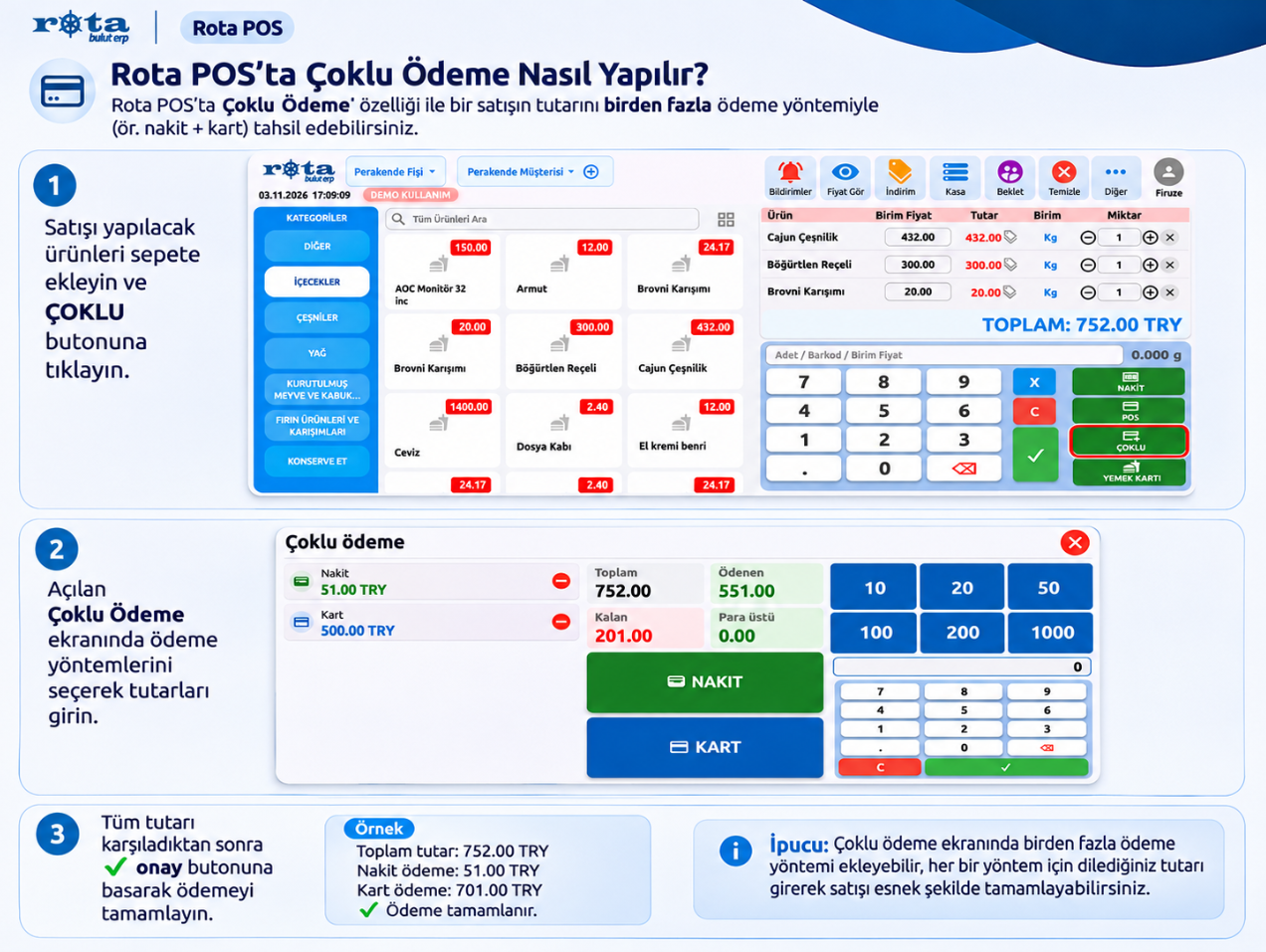
Rota POS, bir satışın birden fazla ödeme yöntemiyle tamamlanmasına imkân tanır. Çoklu Ödeme özelliği sayesinde müşterilerinizin ödemelerini nakit ve kredi kartı olarak bölerek kolayca tahsil edebilirsiniz.
Rota POS'ta Çoklu Ödeme Nasıl Yapılır?
Çoklu ödeme işlemini gerçekleştirmek için aşağıdaki adımları takip edebilirsiniz:
- Rota POS hızlı satış ekranını açın.
- Satışı yapılacak ürünleri sepete ekleyin.
- Sağ alt bölümde bulunan ÇOKLU butonuna tıklayın.
- Açılan Çoklu Ödeme ekranında ödenecek tutarı girin.
- NAKİT veya KART butonuna tıklayarak ödeme yöntemini seçin.
- Kalan tutar için diğer ödeme yöntemini kullanın ve toplam tutar karşılandığında işlemi tamamlayın.
Çoklu Ödeme Ekranında Hangi Bilgiler Bulunur?
Çoklu Ödeme ekranında aşağıdaki bilgiler görüntülenir:
- Toplam: Satışın genel tutarı.
- Ödenen: Tahsil edilen toplam tutar.
- Kalan: Henüz ödenmemiş tutar.
- Para Üstü: İade edilmesi gereken para üstü.
Nakit ve Kredi Kartı Birlikte Kullanılabilir mi?
Evet. Örneğin 752 TL tutarındaki bir alışverişin 252 TL'si nakit, kalan 500 TL'si kredi kartıyla ödenebilir.
Rota POS, girilen ödeme tutarlarını takip ederek kalan bakiyeyi ekranda gösterir.
Çoklu Ödeme Ne İşe Yarar?
Çoklu Ödeme özelliği, müşterilerin tek bir satış için farklı ödeme yöntemlerini birlikte kullanmasını sağlar. Böylece ödeme işlemleri daha esnek ve pratik şekilde tamamlanabilir.
Rota POS ile farklı ödeme yöntemlerini tek satışta kolayca yönetin!
Rota POS'ta Uyku Modu Nasıl Ayarlanır?
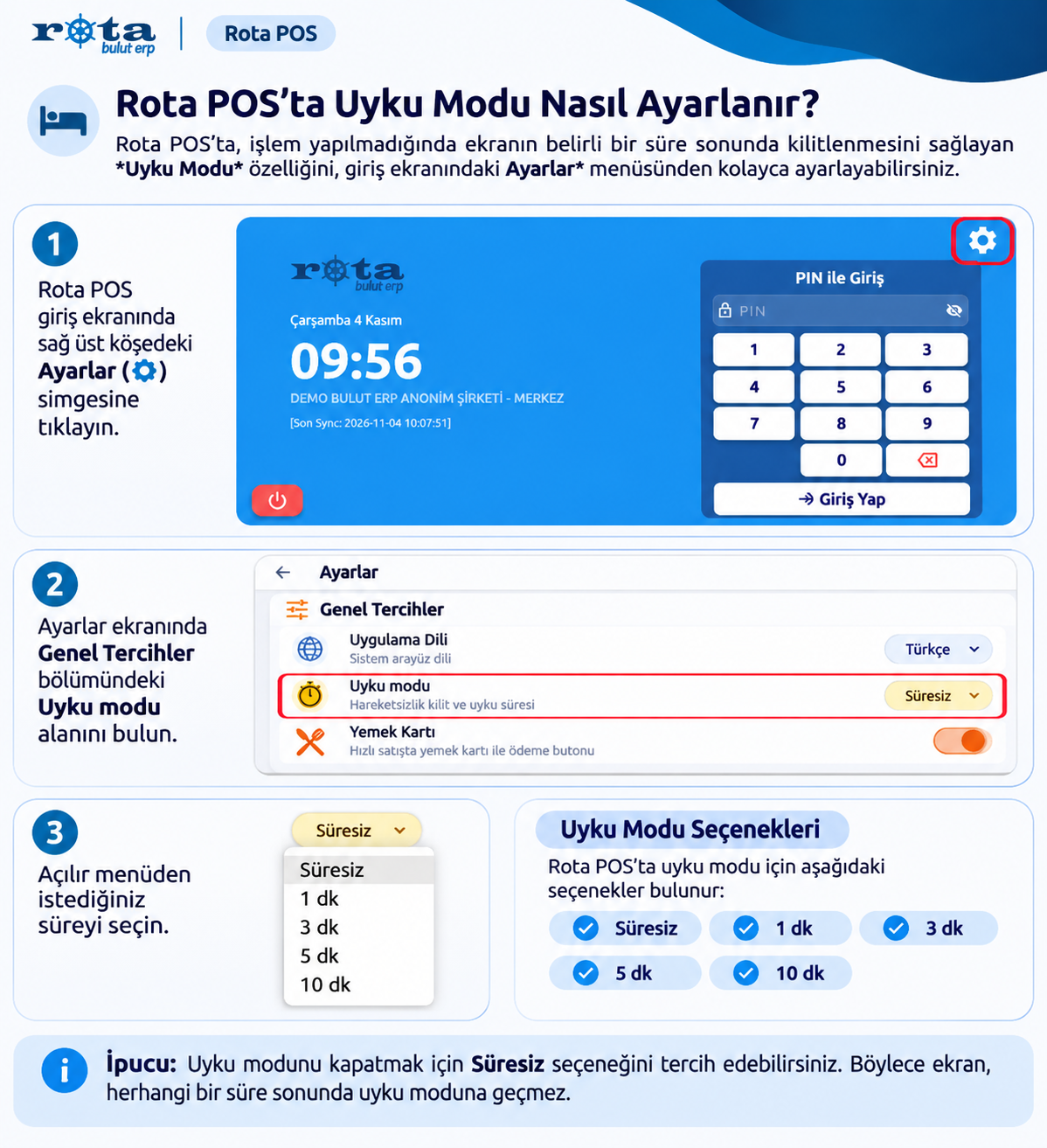
Rota POS, işlem yapılmadığında ekranın belirli bir süre sonunda kilitlenmesini sağlayan Uyku Modu özelliğine sahiptir. Bu ayar sayesinde kullanım alışkanlığınıza göre ekranın ne kadar sürede uyku moduna geçeceğini kolayca belirleyebilirsiniz.
Rota POS'ta Uyku Modu Nasıl Ayarlanır?
Uyku modu süresini ayarlamak için aşağıdaki adımları takip edebilirsiniz:
- Rota POS içinde Ayarlar ekranını açın.
- Genel Tercihler bölümünde bulunan Uyku modu alanını bulun.
- Sağ taraftaki açılır menüye tıklayın.
- Açılan seçeneklerden istediğiniz süreyi seçin.
Uyku Modu Seçenekleri Nelerdir?
Rota POS’ta uyku modu için aşağıdaki seçenekler bulunur:
- Süresiz
- 1 dk
- 3 dk
- 5 dk
- 10 dk
Uyku Modu Ne İşe Yarar?
Uyku modu, sistem belirli bir süre kullanılmadığında ekranın kilitlenmesini sağlar. Bu özellik özellikle ortak kullanım alanlarında güvenlik ve kullanım kolaylığı açısından faydalıdır.
Uyku Modu Nasıl Kapatılır?
Uyku modunun devre dışı kalması için Süresiz seçeneğini tercih edebilirsiniz. Bu ayar seçildiğinde ekran belirlenen süre sonunda uyku moduna geçmez.
Rota POS ile ekran kullanım süresini ihtiyacınıza göre kolayca yönetin!
Rota POS'ta PAX ve Pavo POS Cihazı Nasıl Tanımlanır ?
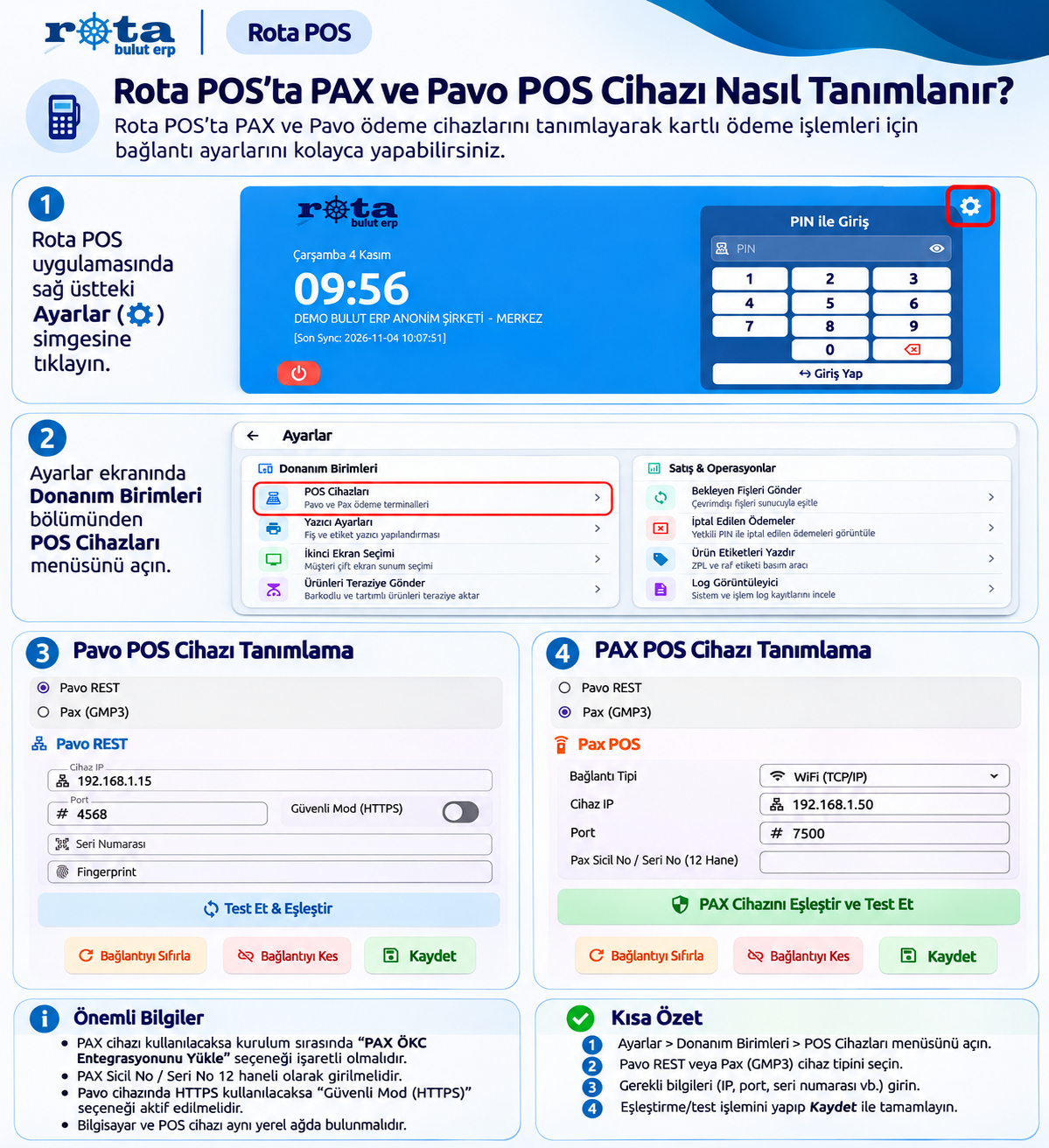
Rota POS, PAX ve Pavo ödeme cihazlarıyla bağlantı kurulmasına imkân tanır. İşletmenizde kullandığınız POS cihazını Rota POS'a tanımlayarak kartlı ödeme işlemleri için gerekli bağlantı ayarlarını gerçekleştirebilirsiniz.
Rota POS'ta POS Cihazı Nasıl Eklenir?
POS cihazınızı tanımlamak için aşağıdaki adımları takip edebilirsiniz:
- Rota POS giriş ekranının sağ üst köşesinde bulunan Ayarlar simgesine tıklayın.
- Donanım Birimleri bölümünden POS Cihazları seçeneğini açın.
- Kullanacağınız cihaz tipini Pavo REST veya Pax (GMP3) olarak belirleyin.
- Cihaz tipine uygun bağlantı bilgilerini girin.
- Bağlantı ve eşleştirme işlemlerini tamamlayarak ayarları kaydedin.
PAX POS Cihazı Nasıl Tanımlanır?
PAX cihazını bağlamak için:
- Pax (GMP3) seçeneğini seçin.
- Bağlantı Tipi alanından iletişim yöntemini belirleyin. Wi-Fi kullanılıyorsa WiFi (TCP/IP) seçeneğini seçin.
- Cihaz IP ve Port bilgilerini girin.
- Pax Sicil No / Seri No alanına cihazın 12 haneli sicil veya seri numarasını yazın.
- 1 → PAX Cihazını Eşleştir butonuna tıklayın.
- Eşleştirme tamamlandığında 2 → Bağlantı Testi işlemini gerçekleştirin.
- Test başarılıysa Kaydet butonuna tıklayın.
Önemli: PAX cihazıyla bağlantı kurulabilmesi için bilgisayar ve POS cihazının aynı yerel ağda bulunması gerekir.
Pavo POS Cihazı Nasıl Tanımlanır?
Pavo cihazını tanımlamak için:
- Pavo REST seçeneğini seçin.
- Cihaz IP ve Port bilgilerini girin.
- Cihaz HTTPS kullanıyorsa Güvenli Mod (HTTPS) seçeneğini aktif edin.
- Seri Numarası ve Fingerprint bilgilerini girin.
- Test Et & Eşleştir butonuna tıklayın.
- İşlem başarılıysa Kaydet butonuyla ayarları tamamlayın.
Önemli: Güvenli Mod (HTTPS) ayarı, Pavo cihazının bağlantı yapılandırmasıyla aynı olmalıdır.
POS Cihazı Bağlanmıyorsa Ne Yapılmalı?
Bağlantı hatası alıyorsanız aşağıdaki bilgileri kontrol edin:
- POS cihazı ile bilgisayar aynı yerel ağda mı?
- Cihaz IP adresi ve port bilgileri doğru mu?
- PAX veya Pavo cihaz tipi doğru seçilmiş mi?
- Cihaz seri numarası doğru girilmiş mi?
- Bağlantı testi ve eşleştirme işlemleri başarılı mı?
Not: PAX cihazı kullanılacaksa Rota POS kurulumu sırasında PAX ÖKC Entegrasyonunu Yükle seçeneğinin işaretli olması gerekir.
Rota POS ile PAX ve Pavo cihazlarınızı yapılandırın, kartlı satış işlemlerinizi kolayca yönetin!
Rota POS'ta Personel PIN Kodu Nasıl Tanımlanır?
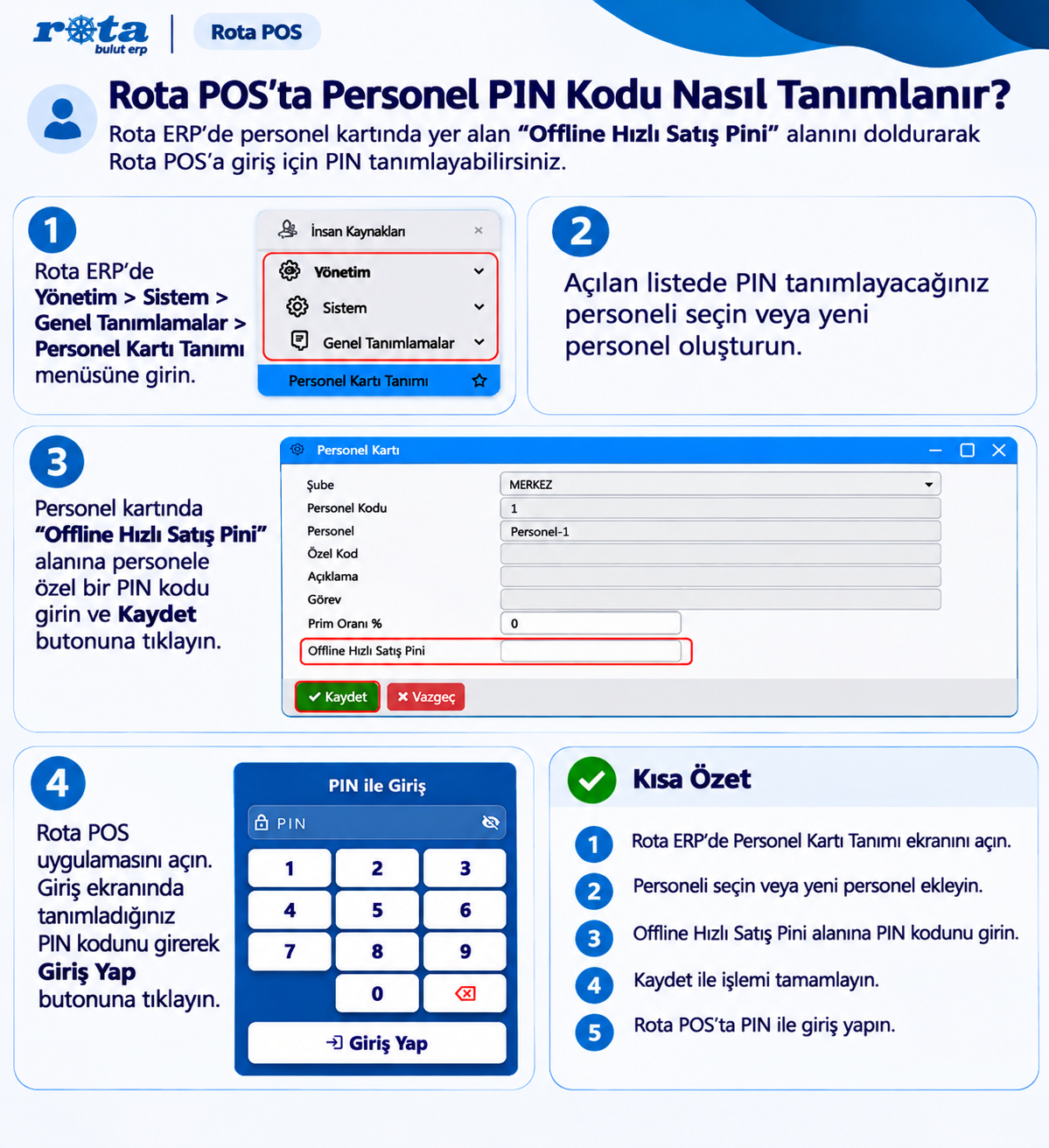
PIN tanımlama işlemi tamamlandıktan sonra:
- Rota POS uygulamasını açın.
- Giriş ekranındaki PIN alanına personele tanımlanan kodu girin.
- Giriş Yap butonuna tıklayın.
PIN doğruysa personel, Rota POS hızlı satış ekranına giriş yapabilir.
Personel PIN Kodu Değiştirilebilir mi?
Evet. Mevcut personel kartını yeniden açarak Offline Hızlı Satış Pini alanındaki kodu değiştirebilir ve kaydedebilirsiniz.
PIN Kodu ile Giriş Yapılamıyorsa Ne Yapılmalı?
Giriş sırasında sorun yaşanıyorsa aşağıdaki kontrolleri gerçekleştirin:
- Personelin PIN kodu doğru girilmiş mi?
- PIN bilgisi personel kartında kaydedilmiş mi?
- Doğru firma ve şube seçilmiş mi?
Önemli: PIN tanımlama işlemi Rota POS üzerinden değil, Rota Bulut ERP içerisindeki Personel Kartı Tanımı ekranından yapılır. Güvenlik açısından her personele farklı ve kolay tahmin edilemeyen bir PIN kodu tanımlanması önerilir.
Rota POS ile personel girişlerinizi kolayca yönetin, hızlı satış işlemlerinizi güvenli şekilde gerçekleştirin!
Rota POS'ta Ürünler Hızlı Satışa Nasıl Açılır?
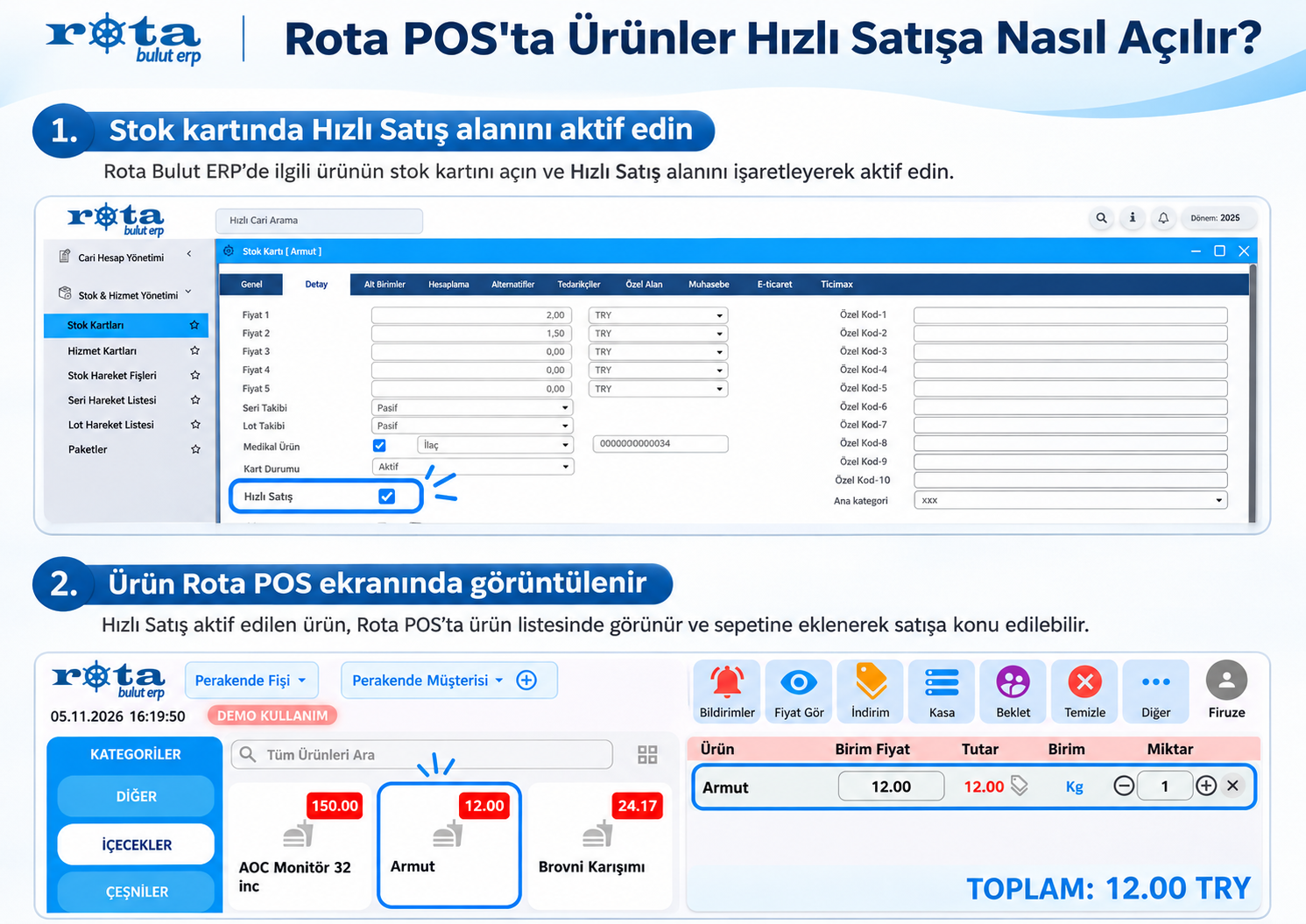
Rota POS, Rota Bulut ERP'de tanımlanan stok kartlarının hızlı satış ekranında kullanılmasına imkân tanır. Ürünlerin Rota POS ekranında görüntülenebilmesi için ilgili stok kartında Hızlı Satış özelliğinin aktif edilmesi gerekir.
Rota POS'ta Ürün Hızlı Satışa Nasıl Açılır?
Bir ürünü hızlı satış ekranına eklemek için aşağıdaki adımları takip edebilirsiniz:
- Rota Bulut ERP sistemine giriş yapın.
- Stok & Hizmet Yönetimi > Stok Kartları ekranını açın.
- Hızlı Satış ekranında görüntülemek istediğiniz stok kartını seçin.
- Stok kartının Detay sekmesine geçin.
- Hızlı Satış seçeneğini işaretleyerek aktif hale getirin.
- Kaydet butonuna tıklayarak işlemi tamamlayın.
Ürün Rota POS Ekranında Görünmüyorsa Ne Yapılmalı?
Ürün hızlı satış ekranında görüntülenmiyorsa öncelikle stok kartındaki Hızlı Satış seçeneğinin aktif olup olmadığını kontrol edin.
Gerekli düzenlemeleri yaptıktan sonra stok kartını kaydedin ve Rota POS ekranını yenileyin veya uygulamayı yeniden açın.
Birden Fazla Ürün Hızlı Satışa Açılabilir mi?
Evet. Birden fazla ürünü tek tek düzenlemek yerine Rota Bulut ERP'deki Yönetim > Toplu İşlemler > Toplu Kart Güncelleme/Silme ekranından toplu olarak Hızlı Satış'a açabilirsiniz.
Bu işlem sayesinde çok sayıda ürünün hızlı satışta kullanılmasını daha pratik şekilde sağlayabilirsiniz.
Rota POS ile ürünlerinizi hızlı satış ekranına kolayca ekleyin, satış işlemlerinizi hızlandırın!
Rota POS'ta Ürün İadesi Nasıl Yapılır ?
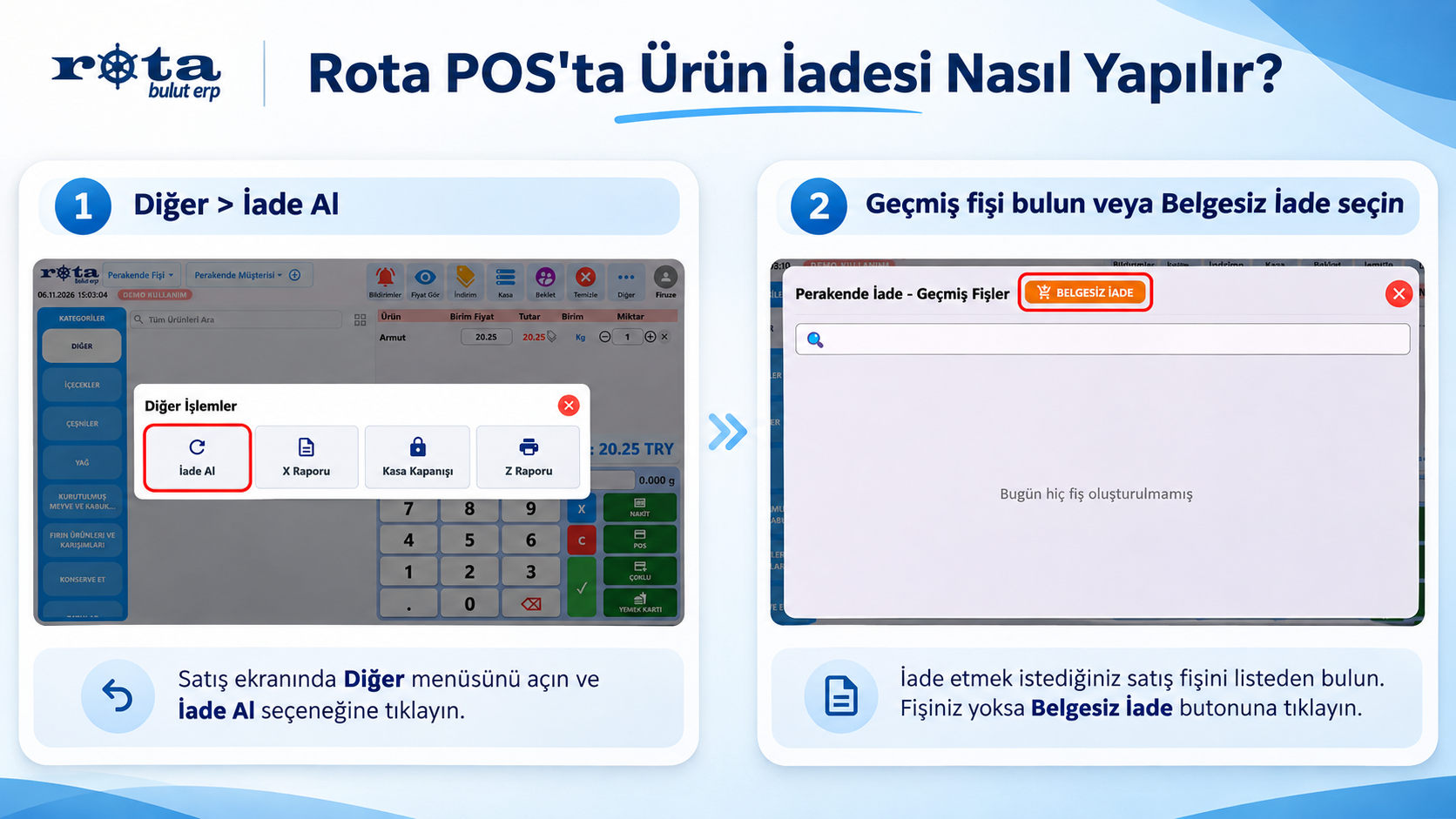
Rota POS, daha önce yapılan satışlara ait iade işlemlerinin hızlı şekilde gerçekleştirilmesine imkân tanır. İade Al özelliği sayesinde geçmiş fişler üzerinden ürün iadesi yapabilir, gerekli durumlarda Belgesiz İade seçeneğini de kullanabilirsiniz.
Rota POS'ta Ürün İadesi Nasıl Yapılır?
Ürün iadesi yapmak için aşağıdaki adımları takip edebilirsiniz:
- Rota POS hızlı satış ekranını açın.
- Üst menüde bulunan Diğer butonuna tıklayın.
- Açılan Diğer İşlemler penceresinden İade Al seçeneğini seçin.
- Açılan Perakende İade - Geçmiş Fişler ekranında ilgili fişi bulun.
- İade etmek istediğiniz işlemi seçerek iade sürecini başlatın.
- Gerekli kontrollerin ardından iade işlemini tamamlayın.
Geçmiş Fiş Bulunamazsa Ne Yapılır?
İade ekranında ilgili fiş görünmüyorsa arama alanından fiş bilgilerini sorgulayabilirsiniz.
Eğer işlem için belgeye bağlı iade yapılmayacaksa, ekrandaki Belgesiz İade seçeneği kullanılabilir.
Belgesiz İade Nedir?
Belgesiz İade, geçmiş fiş bilgisi olmadan iade işlemi yapılmasına imkân tanıyan seçenektir. İşletme süreçlerine göre bu alan kullanılabilir.
İade İşlemi Ne İşe Yarar?
İade işlemi sayesinde müşteriden geri alınan ürünlerin satış kaydı ters işlemle düzenlenebilir. Böylece satış ve ödeme süreci daha kontrollü şekilde yönetilebilir.
Rota POS ile ürün iade işlemlerinizi kolayca yönetin, satış süreçlerinizi pratik şekilde takip edin!
Rota POS'ta Yönetici Onayı Nasıl Açılır?
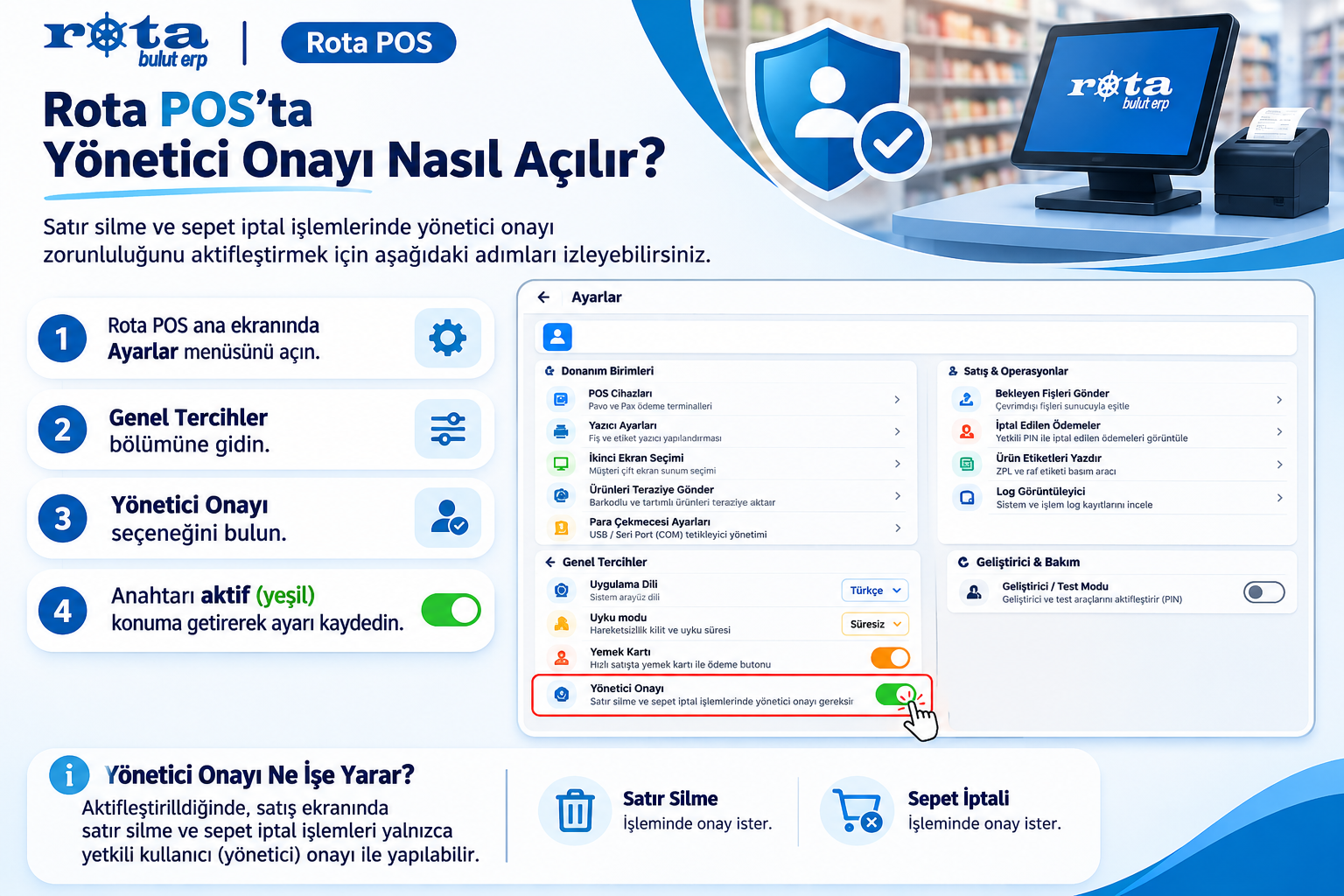
Rota POS, bazı kritik işlemlerde ek güvenlik sağlamak için Yönetici Onayı özelliği sunar. Bu özellik aktif edildiğinde, özellikle satır silme ve sepet iptal işlemlerinde yönetici onayı istenir.
Rota POS'ta Yönetici Onayı Nasıl Açılır?
Yönetici onayını aktif etmek için aşağıdaki adımları takip edebilirsiniz:
- Rota POS giriş ekranından Ayarlar bölümünü açın.
- Genel Tercihler alanına gidin.
- Listede yer alan Yönetici Onayı seçeneğini bulun.
- Sağ taraftaki anahtarı aktif konuma getirin.
Bu işlemden sonra yönetici onayı özelliği devreye alınmış olur.
Yönetici Onayı Ne İşe Yarar?
Yönetici Onayı özelliği, kullanıcıların bazı işlemleri doğrudan yapmasını sınırlandırır. Özellik aktif olduğunda:
- Satır silme
- Sepet iptal etme
gibi işlemlerde yönetici onayı gerekir.
Yönetici Onayı Nereden Açılır?
Bu ayar, Rota POS içerisindeki:
Ayarlar > Genel Tercihler > Yönetici Onayı
alanından açılır.
Yönetici Onayı Neden Kullanılır?
Bu özellik, yanlış işlem yapılmasını önlemeye ve satış ekranında daha kontrollü bir kullanım sağlamaya yardımcı olur. Özellikle birden fazla personelin kullandığı işletmelerde güvenlik açısından faydalıdır.
Rota POS ile satış işlemlerinizde kontrolü artırın, kritik adımlarda yönetici onayıyla güvenli kullanım sağlayın!
Rota POS'ta Log Kayıtları Nasıl Görüntülenir?
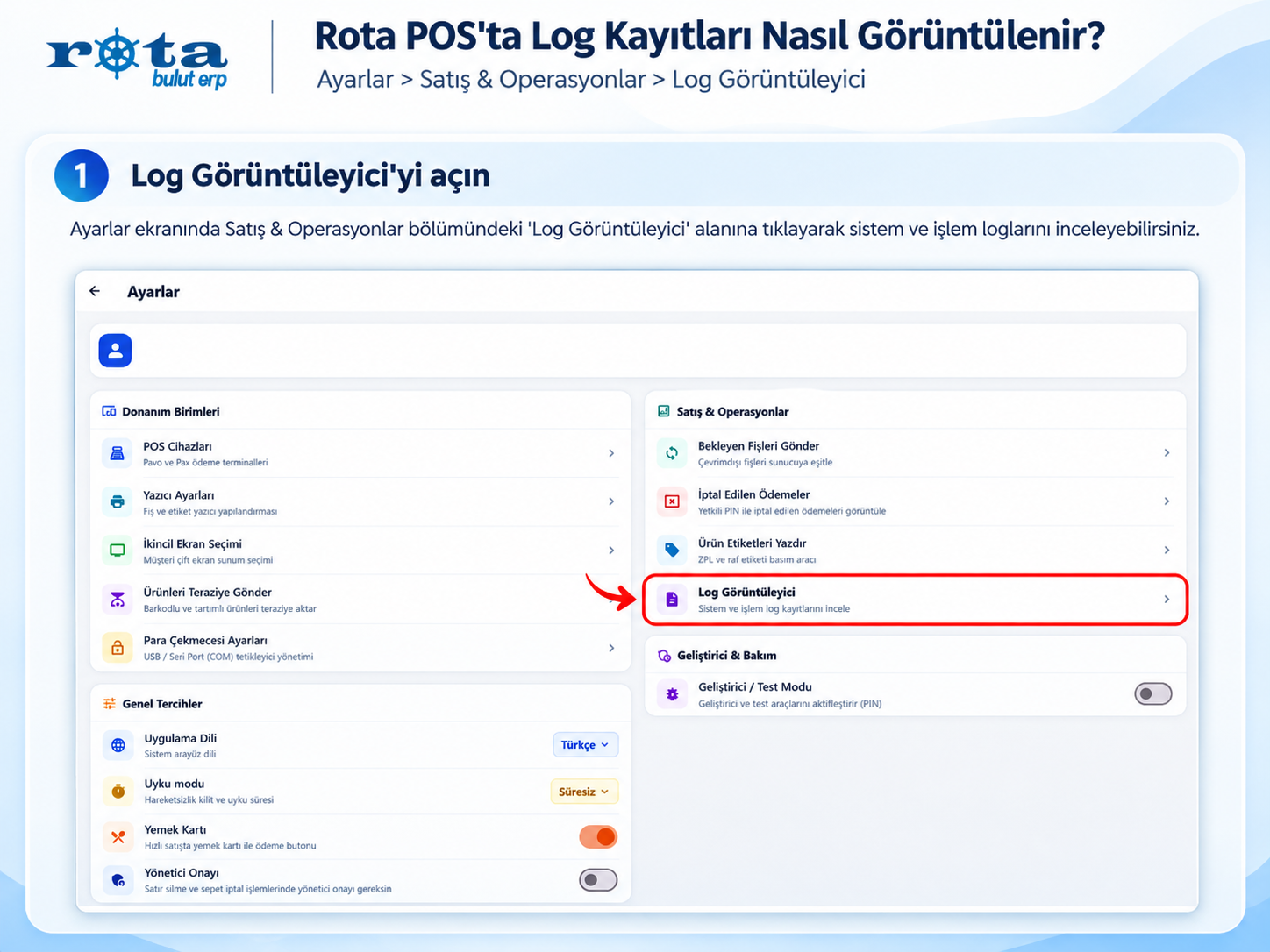
Rota POS, uygulama üzerinde gerçekleşen sistem ve işlem kayıtlarının incelenebilmesi için Log Görüntüleyici özelliği sunar. Bu özellik sayesinde uygulama kayıtlarını kontrol edebilir ve olası sorunların incelenmesini kolaylaştırabilirsiniz.
Rota POS'ta Log Kayıtları Nasıl Açılır?
Log kayıtlarını görüntülemek için aşağıdaki adımları takip edebilirsiniz:
- Rota POS giriş ekranını açın.
- Sağ üst köşede bulunan Ayarlar simgesine tıklayın.
- Açılan ekranda Satış & Operasyonlar bölümünü bulun.
- Log Görüntüleyici seçeneğine tıklayın.
- Açılan ekrandan sistem ve işlem kayıtlarını inceleyin.
Log Görüntüleyici Ne İşe Yarar?
Log Görüntüleyici, Rota POS uygulamasında oluşan sistem ve işlem kayıtlarının incelenmesine yardımcı olur.
Özellikle teknik bir sorun yaşandığında kayıtların kontrol edilmesi, problemin araştırılmasını kolaylaştırabilir.
Log Kayıtları Ne Zaman Kontrol Edilmelidir?
Uygulama kullanımı sırasında beklenmeyen bir durumla karşılaşıldığında veya teknik destek tarafından talep edildiğinde log kayıtları incelenebilir.
Log Kayıtlarına Nereden Ulaşılır?
Rota POS > Ayarlar > Satış & Operasyonlar > Log Görüntüleyici yolunu takip ederek ilgili ekrana ulaşabilirsiniz.
Rota POS ile sistem ve işlem kayıtlarınızı kolayca görüntüleyin, teknik sorunların incelenmesini hızlandırın!
Rota POS'ta İkinci Ekran Nasıl Ayarlanır?
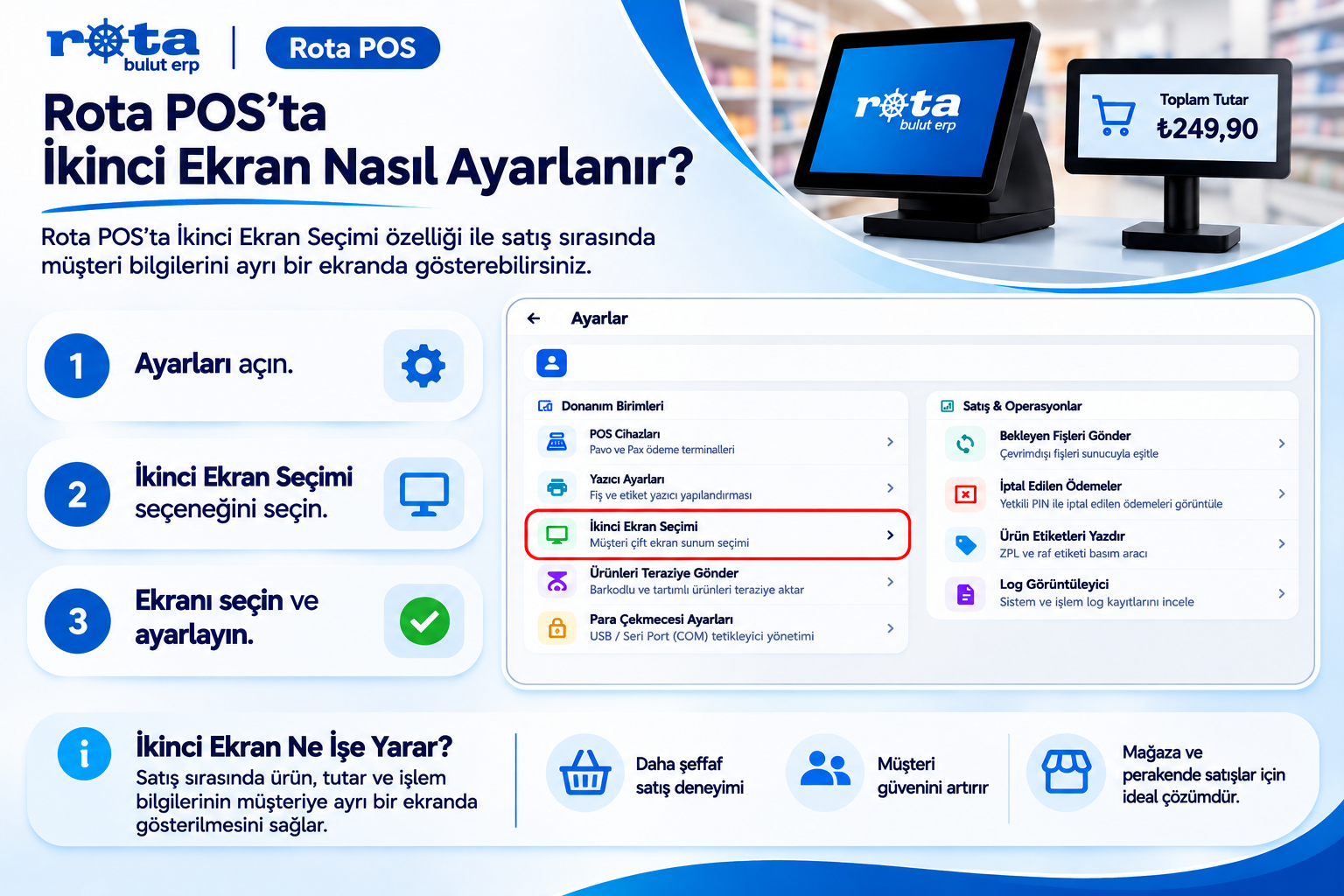
Rota POS, müşteri ekranı kullanımını destekleyen yapısıyla satış işlemleri sırasında ikinci bir ekran üzerinden bilgilerin gösterilmesine imkân tanır. İkinci Ekran Seçimi özelliği sayesinde müşteri çift ekran sunumunu kolayca ayarlayabilirsiniz.
Rota POS'ta İkinci Ekran Nasıl Açılır?
İkinci ekran ayarını yapmak için aşağıdaki adımları takip edebilirsiniz:
- Rota POS uygulamasını açın.
- Sağ üst bölümde yer alan Ayarlar alanına girin.
- Donanım Birimleri bölümünü bulun.
- İkinci Ekran Seçimi seçeneğine tıklayın.
- Açılan ekrandan kullanmak istediğiniz müşteri ekranını seçin.
- Ayarı kaydederek işlemi tamamlayın.
İkinci Ekran Ne İşe Yarar?
İkinci ekran özelliği, satış sırasında müşteriye ürün, tutar ve işlem bilgilerini ayrı bir ekranda göstermek için kullanılır.
Bu özellik özellikle mağaza, market ve perakende satış noktalarında müşteri deneyimini iyileştirmeye yardımcı olur.
İkinci Ekran Nereden Ayarlanır?
İkinci ekran ayarı, Rota POS > Ayarlar > Donanım Birimleri > İkinci Ekran Seçimi menüsünden yapılır.
İkinci Ekran Açılmıyorsa Ne Yapılmalı?
İkinci ekran çalışmıyorsa öncelikle ekran bağlantısını ve cihazın sistem tarafından algılanıp algılanmadığını kontrol etmelisiniz.
Ardından Rota POS içerisindeki İkinci Ekran Seçimi ayarının doğru yapıldığından emin olunmalıdır.
Rota POS ile müşteri ekranı kullanımını kolayca yönetin, satış sürecinizi daha profesyonel hale getirin!