-
Çözümler
ERP (Kurumsal Kaynak Planlaması)E-DÖNÜŞÜM
Entegrasyonlar
E-ticaret, pazaryeri ve banka entegrasyonlarımızla işinizi tek merkezden kolayca yönetin.
Tümünü İncele
İnsan kaynakları süreçlerinizi uçtan uca dijitalleştirin ve verimliliğinizi artırın.
Rota İK'yı İncele - İş Ortağımız Olun
- Başarı Hikayeleri
- Entegrasyonlar
- Kurumsal

-
Çözümler
İnsan kaynakları süreçlerinizi uçtan uca dijitalleştirin ve verimliliğinizi artırın.
Rota İK'yı İncele - İş Ortağımız Olun
- Başarı Hikayeleri
- Entegrasyonlar
-
Kurumsal

Çözümler
İş Ortağımız Olun
Başarı Hikayeleri
Entegrasyonlar
Kurumsal

Size nasıl yardımcı olabiliriz?
Rota Bulut ERP hakkında her şey; kullanım kılavuzları, ipuçları ve çözümler.
Sanal POS Tanımlama ve Kullanımı
Sanal POS Ekranı Tanımlama
Sanal POS entegrasyonunun kullanılabilmesi için öncelikle ödeme kuruluşu bilgilerinin sisteme tanımlanması gerekmektedir.
- Yönetim > Genel Tanımlamalar > Parametreler menüsüne girin.
- Sanal Pos sekmesini açın.
- Kullanacağınız ödeme kuruluşunu seçin.
- QNBPay
- Rubikpara
- Tosla İşim
- Halk Öde Pos
Not, Sanal Pos başvuruları Rota Teknoloji aracılığı ile yapılır.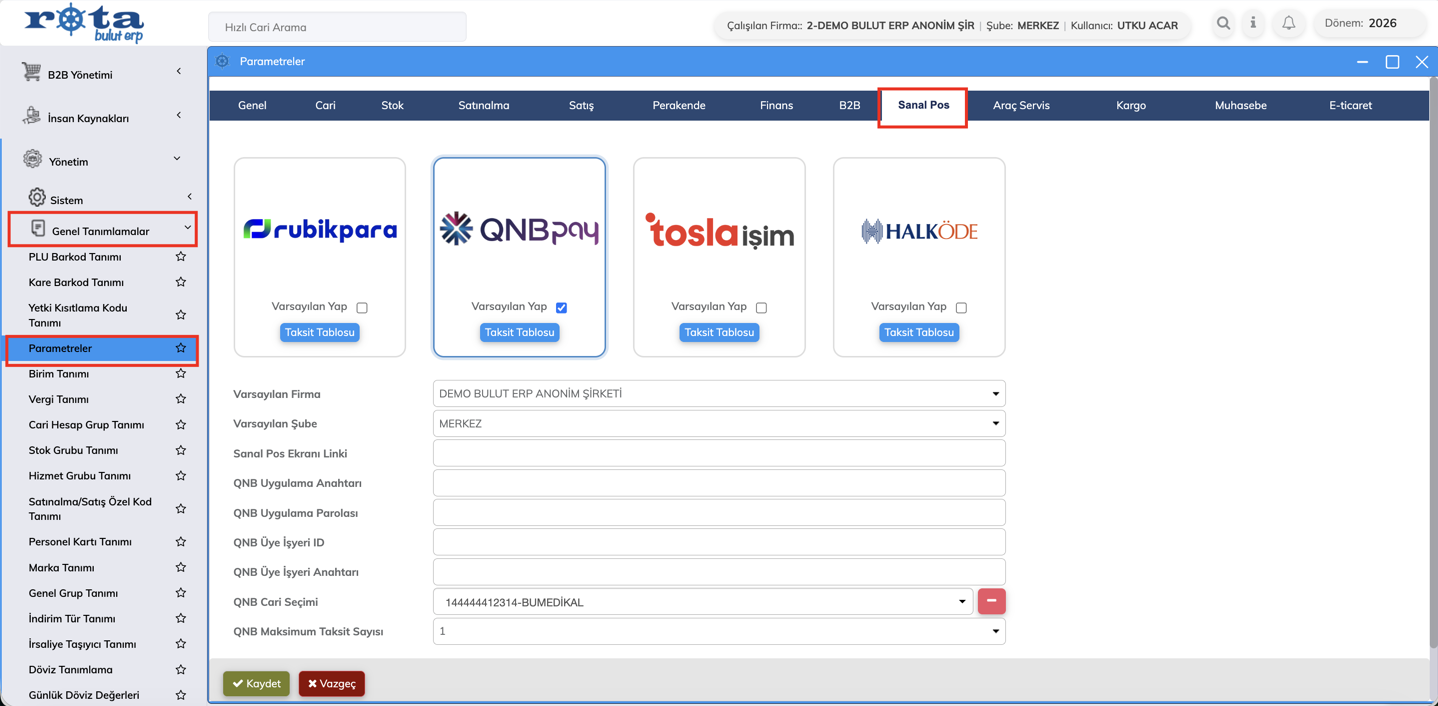
- Ödeme kuruluşundan aldığınız entegrasyon bilgilerini ilgili alanlara girin.
- Uygulama Anahtarı
- Uygulama Parolası
- Üye İşyeri ID
- Üye İşyeri Anahtarı
- Cari seçimini yapın. ( Ödeme kuruluşu carisi )
- Gerekirse maksimum taksit sayısını belirleyin.
- Kullanılacak ödeme kuruluşunu Varsayılan Yap seçeneği ile işaretleyin.
- Kaydet butonuna tıklayın.
Ödeme Ekranının Kullanılması
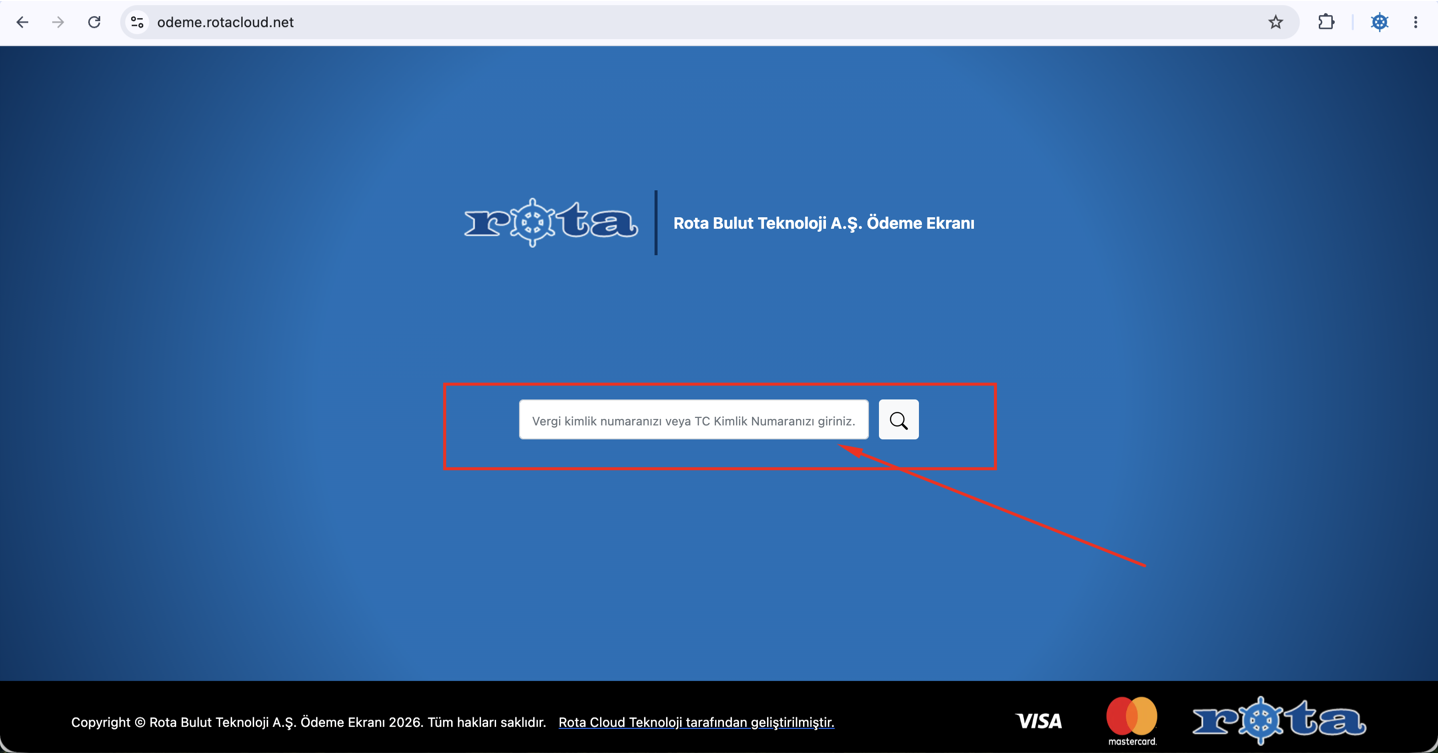
- İnternet tarayıcısından sanal POS ödeme ekranını açın. ( Alan adı yönlendirilmesi için Rota Merkez ile iletişime geçilmeli )
- Vergi numarası veya TC Kimlik Numarasını girin.
- Arama butonuna tıklayın.
- Cari hesap bulunduğunda ödeme ekranı açılacaktır.
- Kart bilgilerini girin.
- Kart Sahibinin Adı Soyadı, Kart Numarası, Son Kullanma Tarihi, CVV, Tutar , Açıklama
- Ödeme Yap butonuna tıklayın.
- İşlem başarılı olduğunda ödeme bilgisi ERP sistemine aktarılır ve ekrana ödeme dekontu basılır.
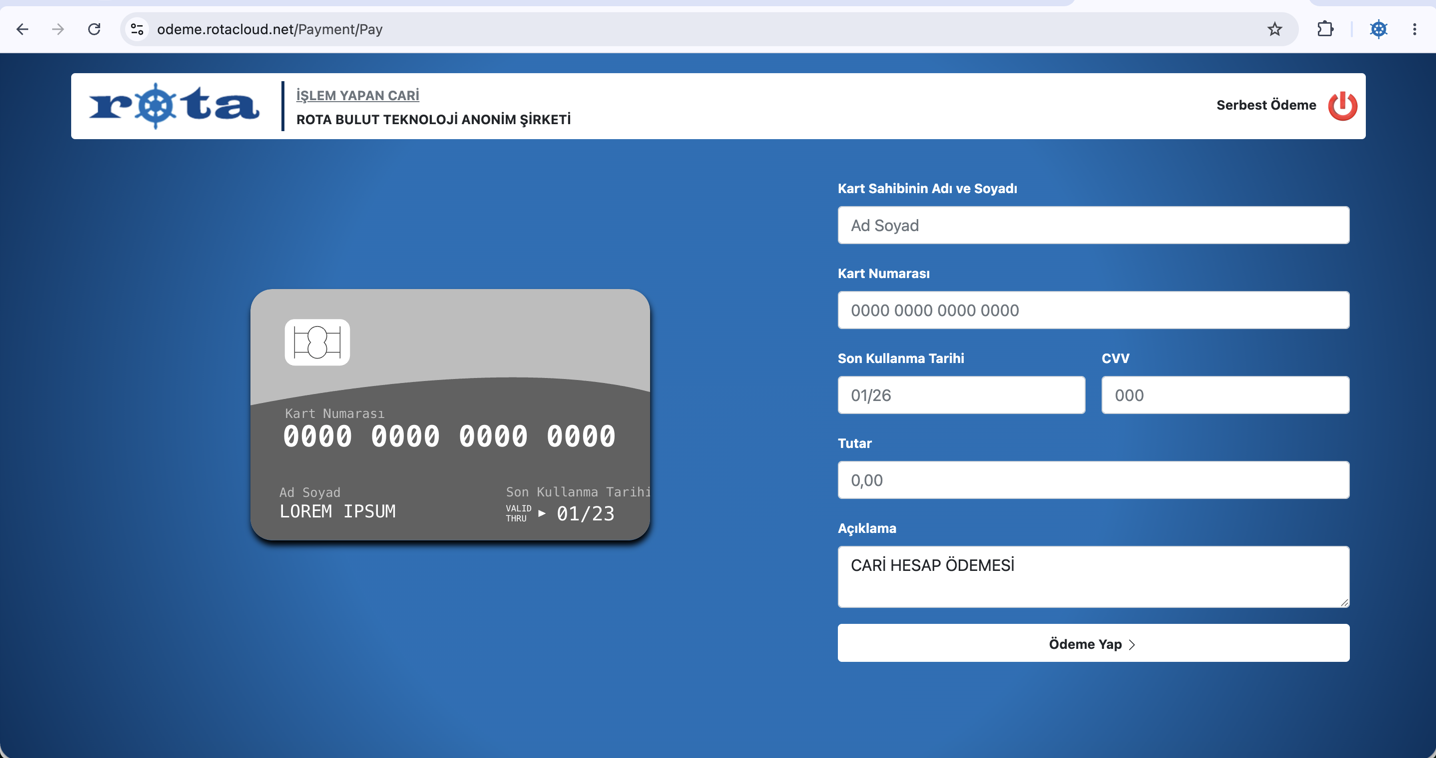
( Rota logosu olan alanda, şirket logonuz görünür )
ERP Üzerinden Ödeme Kuruluşu ile Tahsilat Fişi Oluşturma
Ödeme kuruluşundan gelen tahsilatların ERP içerisinde işlenebilmesi için;
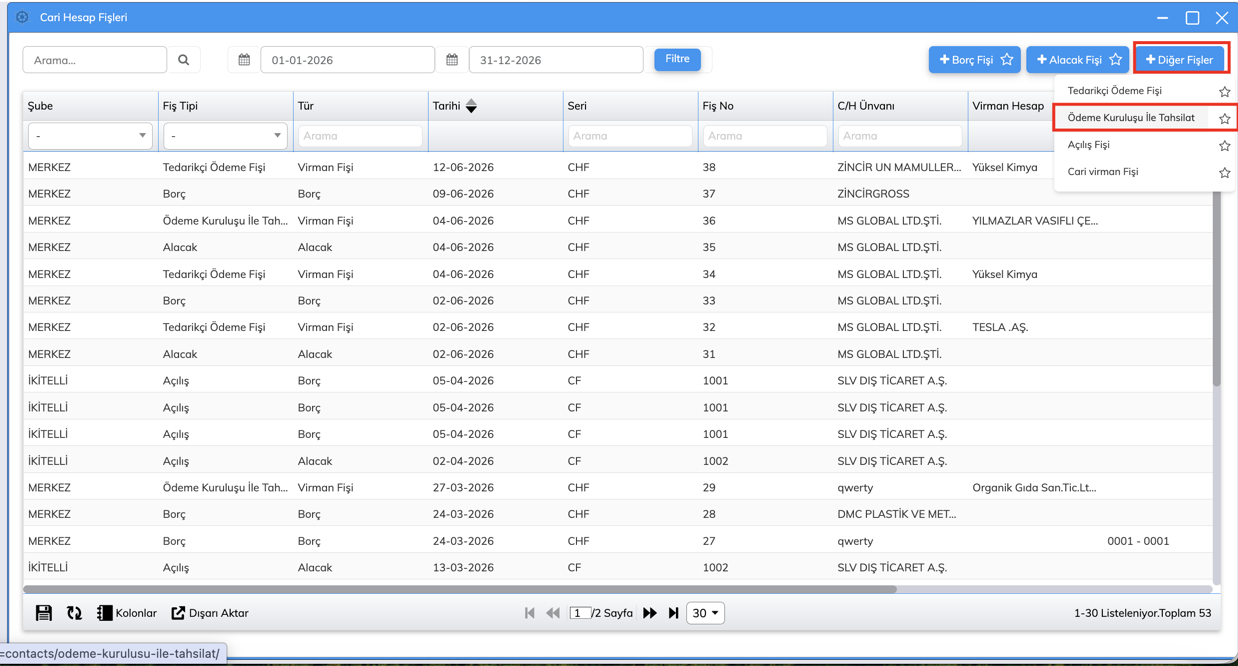
- Cari Hesap Yönetimi > Cari Hesap Fişleri ekranına girin.
- + Diğer Fişler menüsüne tıklayın.
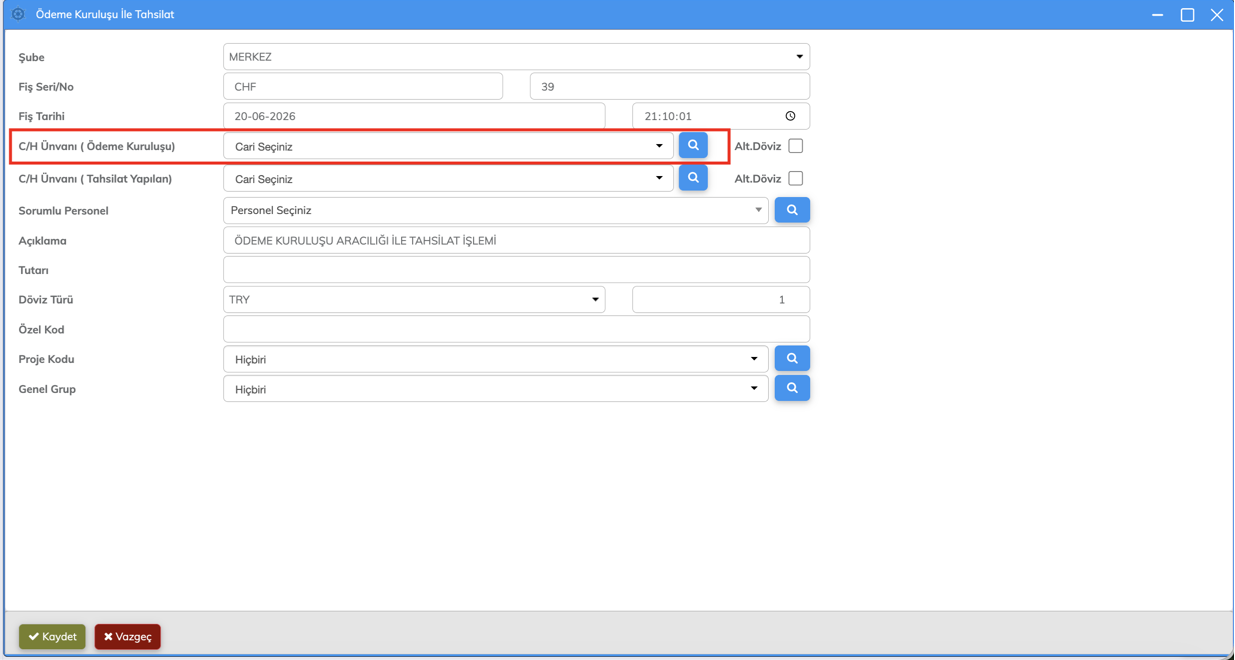
- Ödeme Kuruluşu ile Tahsilat seçeneğini seçin.
Açılan ekranda;
- C/H Ünvanı (Ödeme Kuruluşu) alanına sanal POS firmasını seçin.
- C/H Ünvanı (Tahsilat Yapılan) alanına ödeme yapan müşteriyi seçin.
- Tahsilat tutarını girin.
- Açıklama bilgilerini doldurun.
- Kaydet butonuna basın.
Bu işlem sonucunda ödeme kuruluşu aracılığıyla yapılan tahsilat ERP kayıtlarına işlenmiş olur.
Önemli Notlar
- Sanal POS kullanımından önce ödeme kuruluşu ile sözleşme yapılmış olmalıdır.
- Entegrasyon bilgilerinin eksiksiz girilmesi gerekmektedir.
- Ödeme ekranı üzerinden alınan tahsilatlar cari hesap hareketlerine yansıtılabilir.
- Birden fazla ödeme kuruluşu tanımlanabilir, ancak aynı anda yalnızca bir tanesi varsayılan olarak kullanılabilir.