


Rota Bulut ERP’de Excel’den Banka Hareketi Aktarma özelliği sayesinde banka hesaplarınıza ait işlem hareketlerini toplu olarak sisteme aktarabilirsiniz.
Bu özellik sayesinde banka giriş ve çıkış hareketlerini tek tek oluşturmak yerine Excel dosyası üzerinden aktararak işlemlerinizi kolaylaştırabilirsiniz.
Bu rehberimizde Excel’den banka hareketi aktarma işlemini adım adım anlatıyoruz.
1. Banka Hareketleri Ekranına Gidin
Rota Bulut ERP’ye giriş yaptıktan sonra:
Ana Menü > e-Banka > Banka Hareketleri
yolunu takip edin.
Açılan ekranın sağ üst köşesinde bulunan Excelden Hareket Aktar butonuna tıklayın.
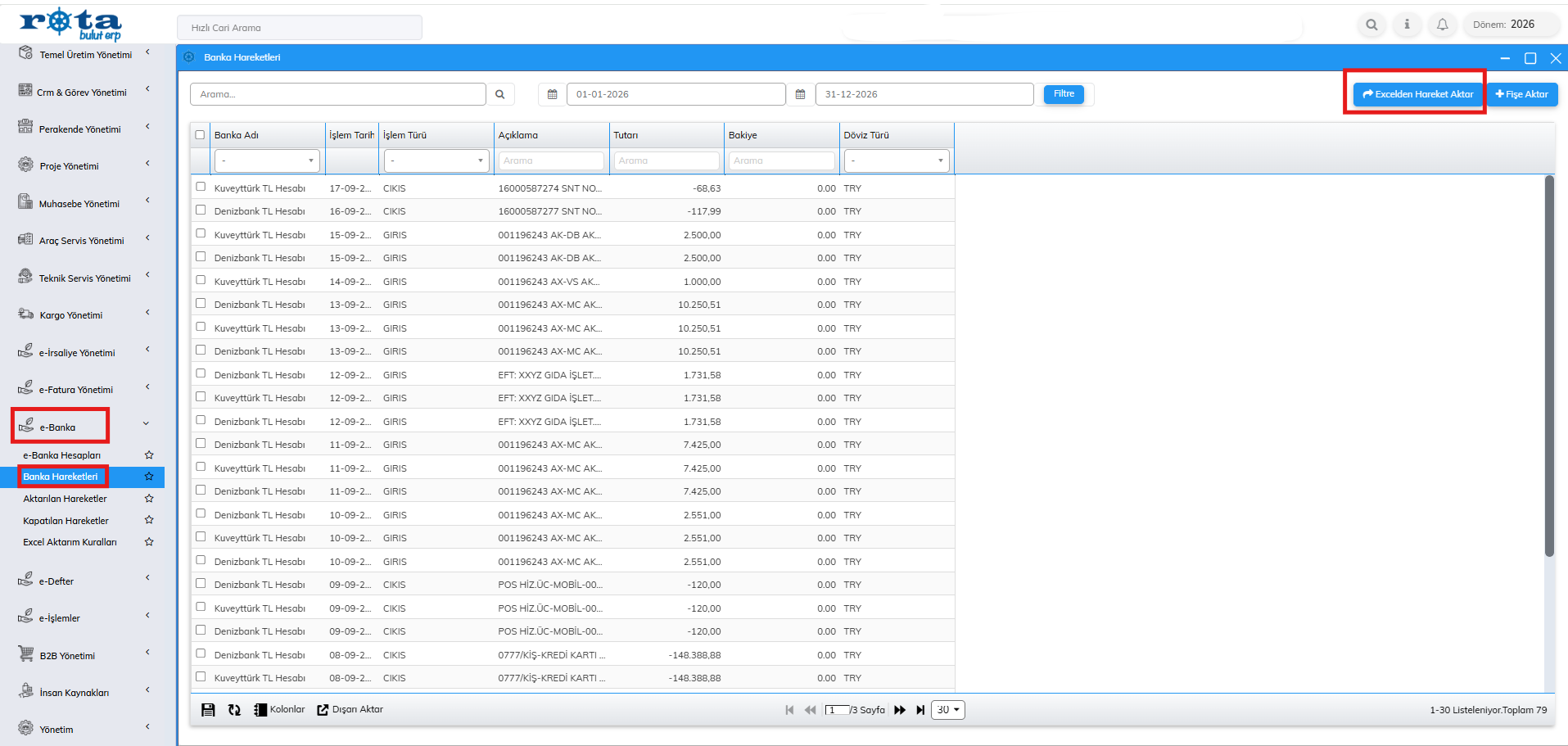
Görsel 1: Banka Hareketleri ekranı ve Excelden Hareket Aktar butonu.
2. Excel Aktarım Şablonunu Hazırlayın
Açılan Genel Aktarım ekranında aktarım bilgilerini belirleyin.
Öncelikle aşağıdaki alanları doldurun:
- Aktarım Türü: Banka Hareketi seçin.
- Aktarım Şablonu Adı: Oluşturacağınız şablona bir isim verin.
- Şube: Banka hareketlerinin aktarılacağı şubeyi seçin.
- Banka Hesabı: İşlem yapılacak banka hesabını belirleyin.
- Başlangıç Satırı: Excel dosyasında verilerin başladığı satır numarasını girin.
Ardından Veri Listesi ve Excel Kolonu alanlarından eşleştirmeleri yapın.
Örneğin:
Veri Listesi Excel Kolonu Tarih A Saat B Tutar C Açıklama D Referans / Dekont No EÖnemli: Excel kolonlarını, aktaracağınız dosyadaki gerçek sütun sırasına uygun olarak belirlemelisiniz.
Eşleştirmelerinizi tamamladıktan sonra sağ alt köşede bulunan İleri butonuna tıklayın.
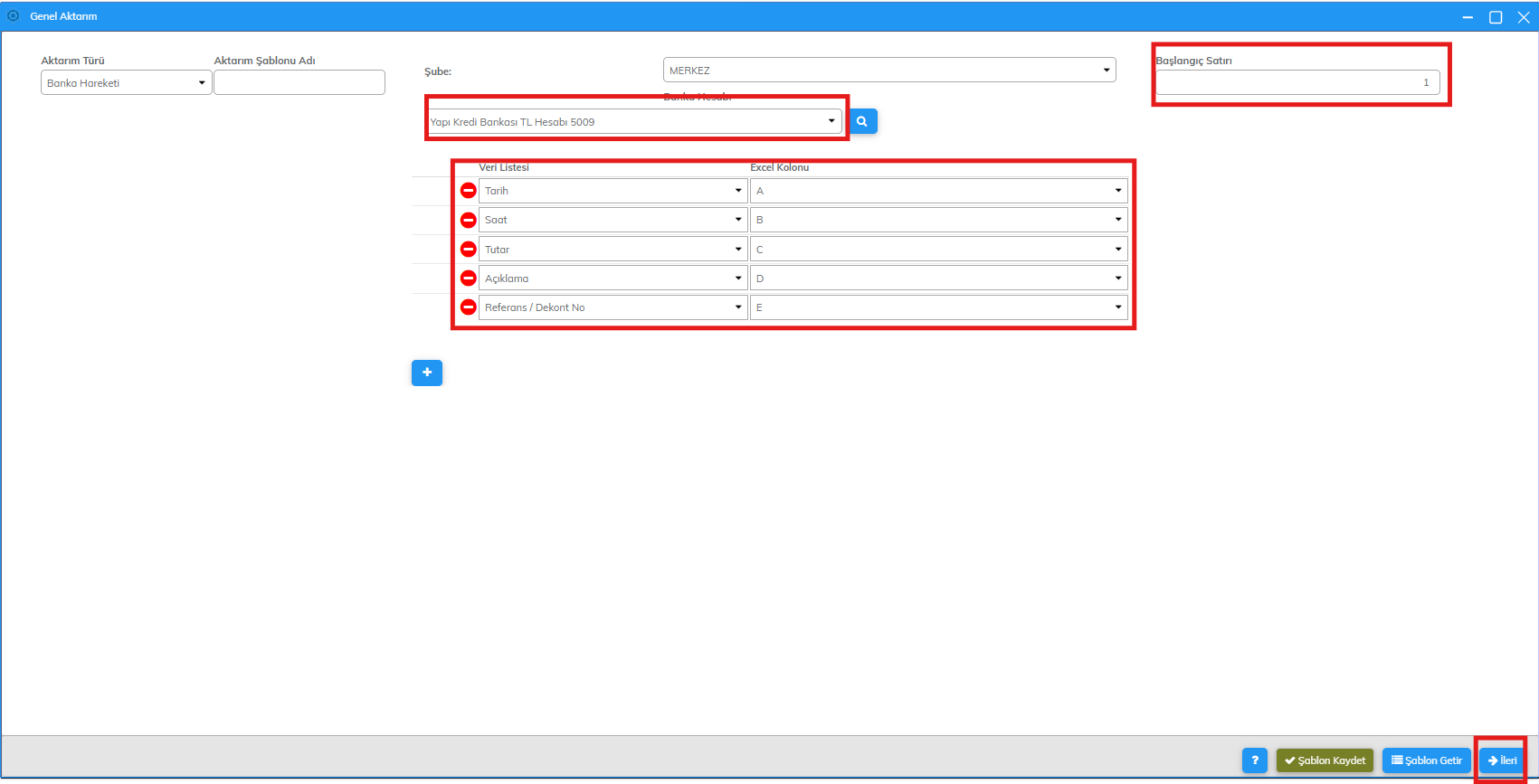
Görsel 2: Genel Aktarım ekranında banka hesabı, başlangıç satırı ve Excel kolon eşleştirmeleri.
3. Excel Dosyasını Yükleyin
İleri butonuna tıkladıktan sonra dosya yükleme ekranı açılır.
Bu ekranda banka hareketlerinin bulunduğu Excel dosyasını:
- ilgili alana sürükleyip bırakabilir veya
- yükleme alanına tıklayarak seçebilirsiniz.
Excel dosyası yüklendikten sonra sistem verileri işleyerek bir ön izleme ekranı açacaktır.
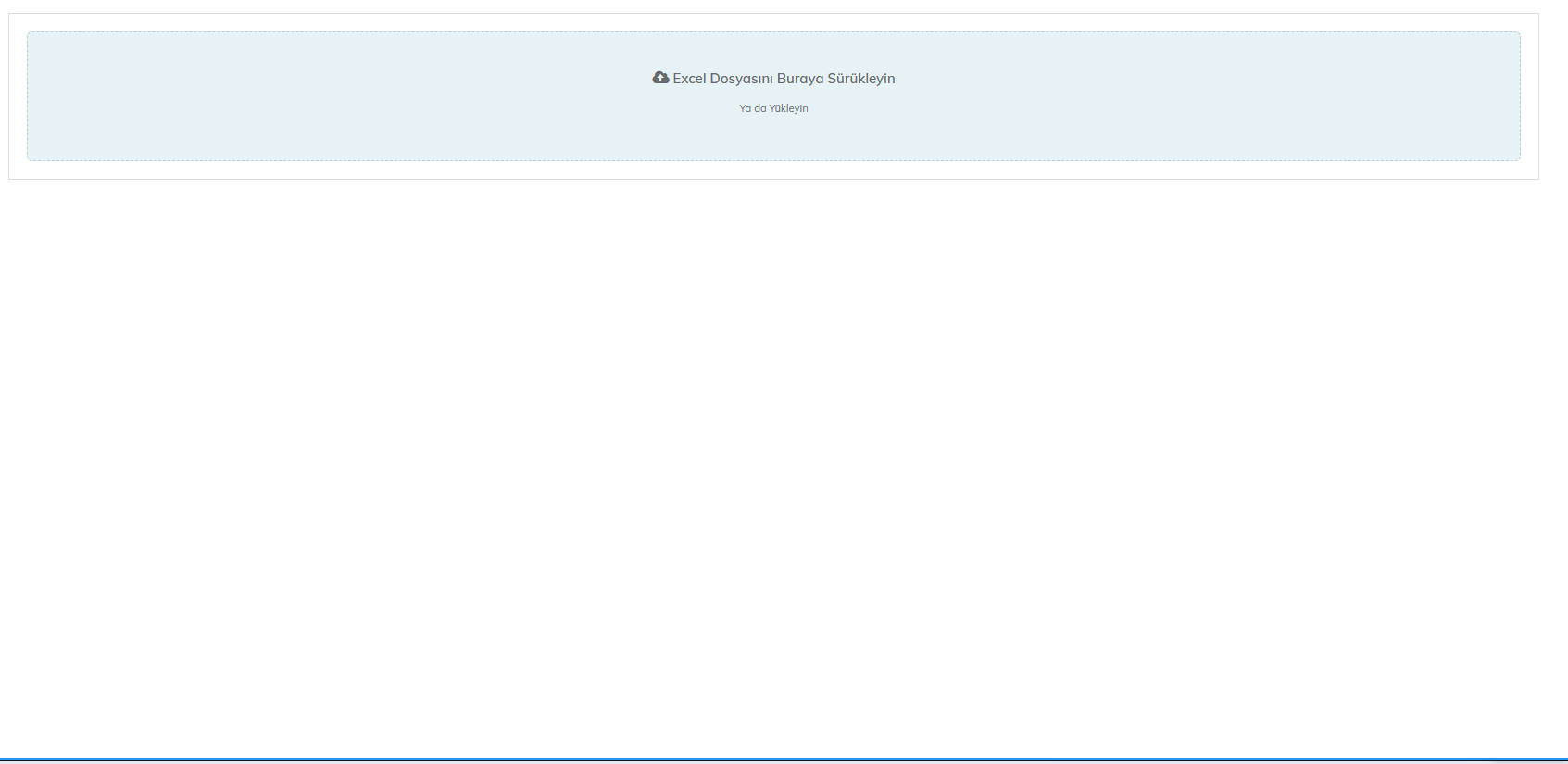
Görsel 3: Excel dosyasının yüklenmesi.
4. Aktarılan Verileri Kontrol Edin
Excel dosyası yüklendikten sonra hareketler liste halinde görüntülenir.
Bu ekranda aktarılan satırları kontrol edin. Özellikle aşağıdaki bilgilerin doğru geldiğinden emin olun:
- Tarih
- Saat
- Tutar
- Açıklama
- Referans / Dekont No
Üst bölümde bulunan Aktarım türü alanından uygun seçeneği kontrol edin. Görselde örnek olarak Ekle ve Güncelle seçeneği kullanılmaktadır.
Kontrollerinizi tamamladıktan sonra Onayla ve Kaydet butonuna tıklayın.
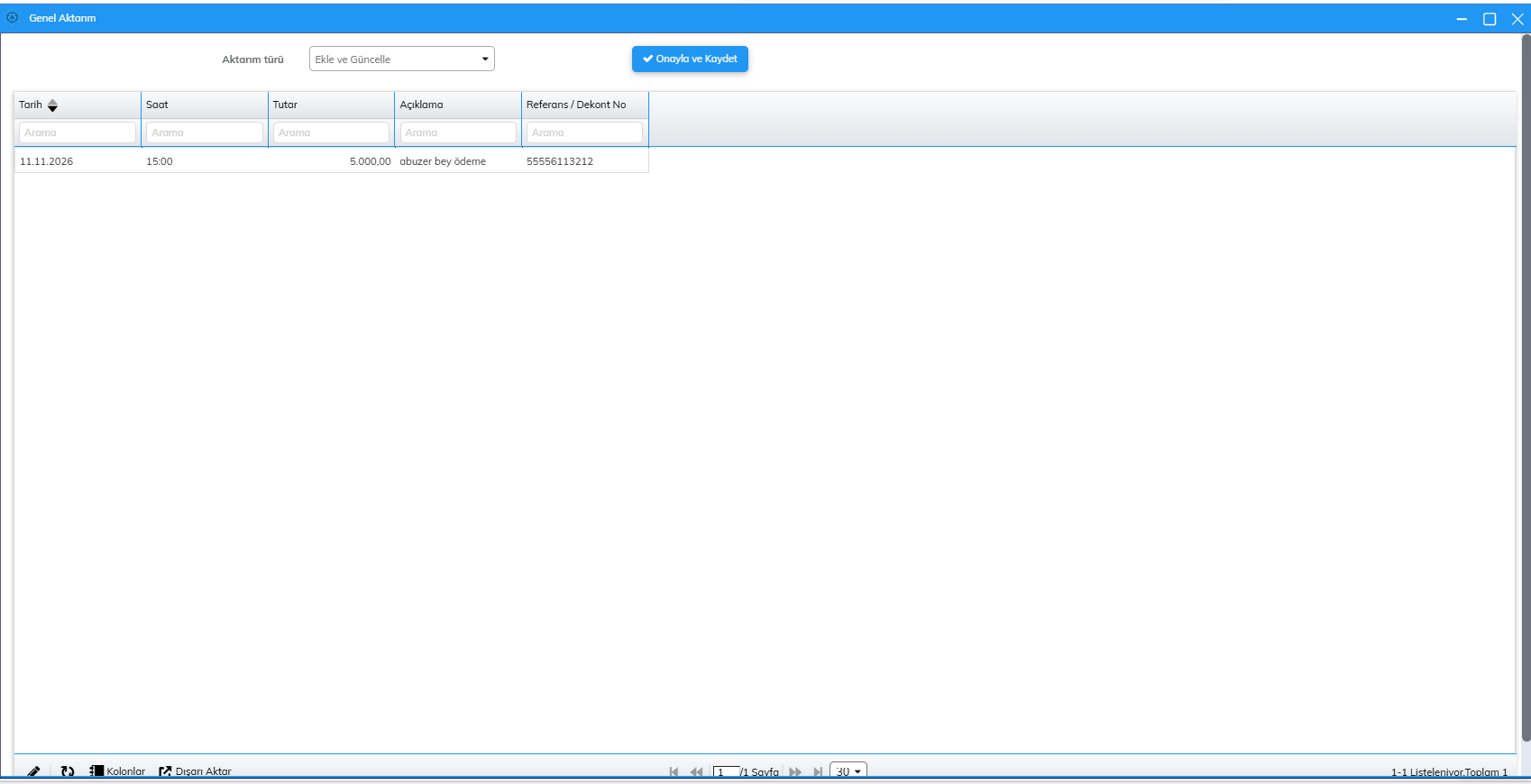
Görsel 4: Aktarılan banka hareketlerinin ön izleme ekranı ve Onayla ve Kaydet butonu.
5. Aktarım Sonucunu Kontrol Edin
Kayıt işlemi tamamlandığında sistem size sonuç ekranını gösterecektir.
Eğer aktarım başarılıysa ekranda Başarılı kayıt sayısı bilgisi görüntülenir.
Örneğin:
Başarılı kayıt sayısı: 1/1
Bu ekranı onaylamak için TAMAM butonuna tıklayabilirsiniz.
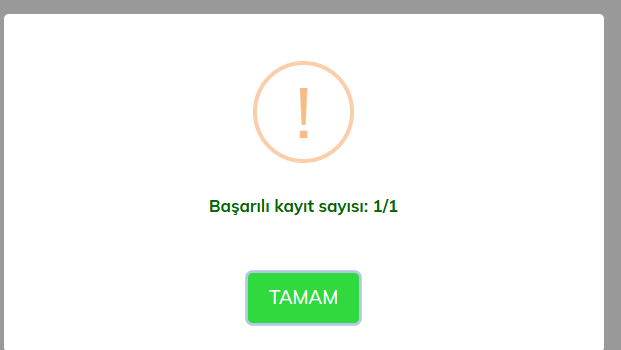
Görsel 5: Başarılı kayıt sayısı ekranı.
Sonuç
Rota Bulut ERP’de Excel’den banka hareketi aktarma özelliği sayesinde banka işlem kayıtlarınızı toplu olarak sisteme hızlı ve kolay şekilde aktarabilirsiniz.
Doğru kolon eşleştirmesi, uygun banka hesabı seçimi ve aktarım öncesi veri kontrolü sayesinde banka hareketleri daha düzenli ve hatasız şekilde sisteme işlenebilir.
Diğer kullanım rehberlerimize RotaLog üzerinden ulaşabilirsiniz.