


Rota Bulut ERP’de CSV ile stok aktarımı özelliği sayesinde çok sayıda ürüne ait stok miktarı, fiyat ve döviz bilgilerini toplu olarak sisteme aktarabilirsiniz.
Bu özellik, özellikle fazla sayıda stok kartı bulunan işletmelerde manuel veri girişini azaltarak stok işlemlerini kolaylaştırır.
Bu rehberimizde CSV ile toplu stok aktarımının nasıl yapılacağını adım adım anlatıyoruz.
1. Stok Hareket Fişleri Ekranına Gidin
Rota Bulut ERP’ye giriş yaptıktan sonra:
Ana Menü > Stok & Hizmet Yönetimi > Stok Hareket Fişleri
yolunu takip edin.
Açılan ekranın sağ üst köşesinde bulunan + Stok Giriş Fişi butonuna tıklayın.
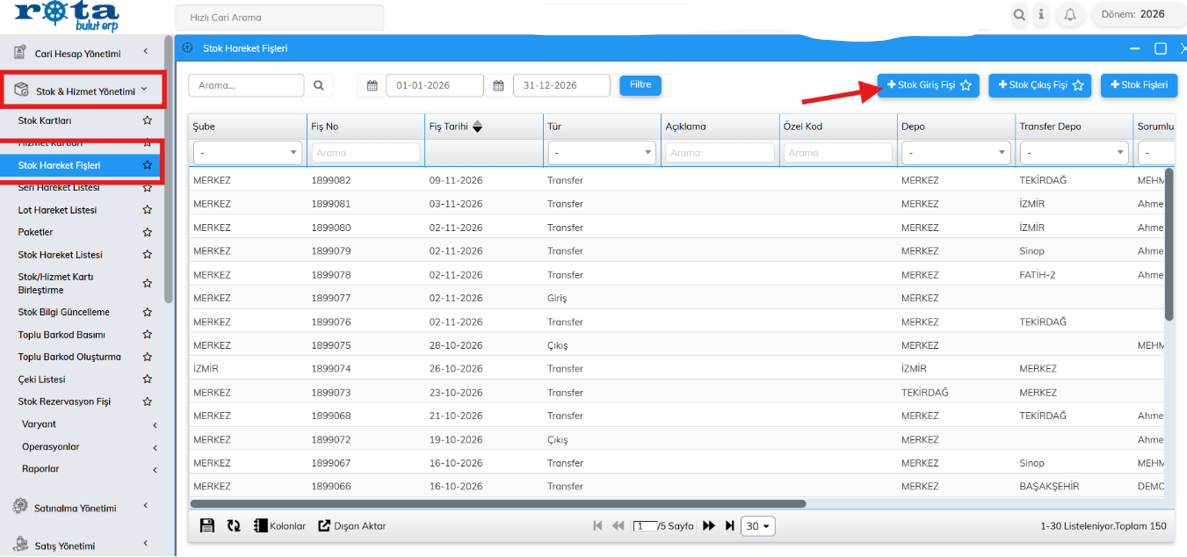
Görsel 1: Stok Hareket Fişleri ekranı ve Stok Giriş Fişi butonu.
2. CSV Yükleme Ekranını Açın
Açılan Stok Giriş Fişi ekranında herhangi bir bilgi girmenize gerek yoktur.
Doğrudan ekranın sağ alt köşesinde bulunan CSV Yükle butonuna tıklayın.
Bu işlemle toplu stok bilgilerinin aktarılacağı ekran açılacaktır.
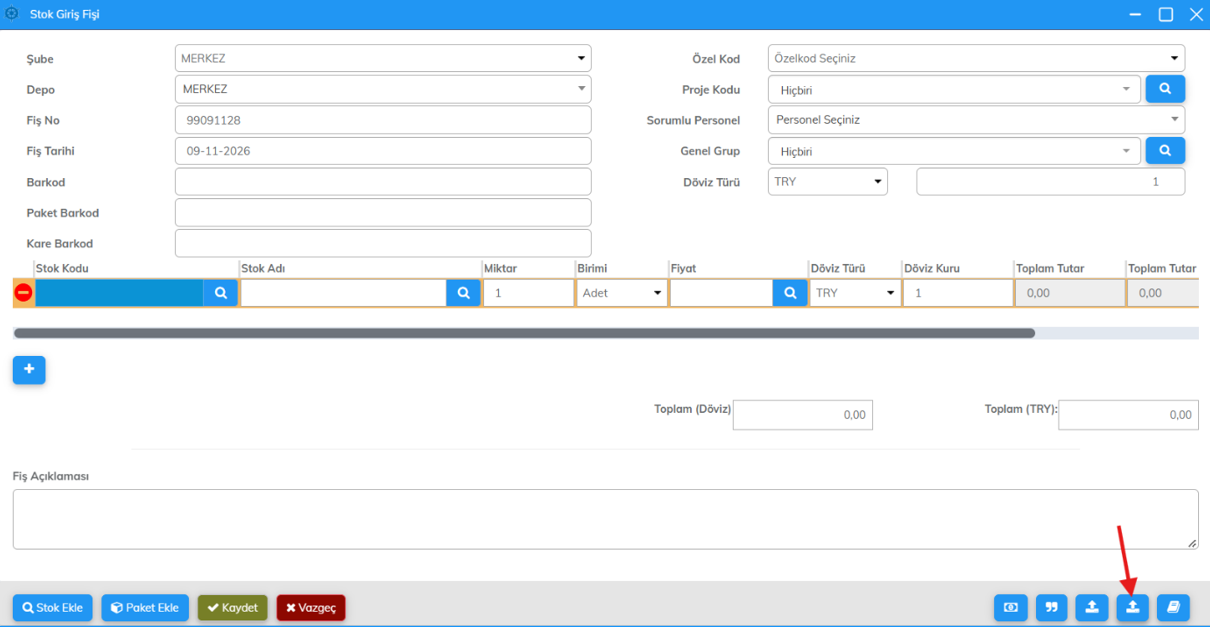
Görsel 2: Stok Giriş Fişi ekranında CSV Yükle butonu.
3. CSV Verilerini Hazırlayın
CSV Yükle ekranında kullanılması gereken veri formatı örneklerle gösterilmektedir.
Aktarım için bilgilerinizi aşağıdaki sütun sırasına göre hazırlayın:
Alan Açıklama urunkodu Rota’da kayıtlı stok kodu miktar Aktarılacak stok miktarı fiyat Ürünün birim fiyatı aciklama Satıra ait açıklama kurkodu Para birimi (TRY, USD, EUR vb.) kurdegeri İlgili para biriminin kur değeriÖrnek CSV verisi:
urunkodu;miktar;fiyat;aciklama;kurkodu;kurdegeri 1;10;34.50;STOK AKTARIMI;TRY;1 2;6;1;STOK AKTARIMI;TRY;1 3;6.15;1;;USD;44.33 4;6;;STOK AKTARIMI;EUR;47.44Önemli: CSV verilerinde sütunlar noktalı virgül (;) ile ayrılmalıdır. Sütun sırasının doğru olması gerekir.
4. Stok Bilgilerini Aktarın
Hazırladığınız CSV verilerini kopyalayın.
Ardından:
- CSV Yükle ekranındaki Giriş alanına yapıştırın.
- Sol alt köşede bulunan Aktar butonuna tıklayın.
- Aktarılan stok satırlarını kontrol edin.
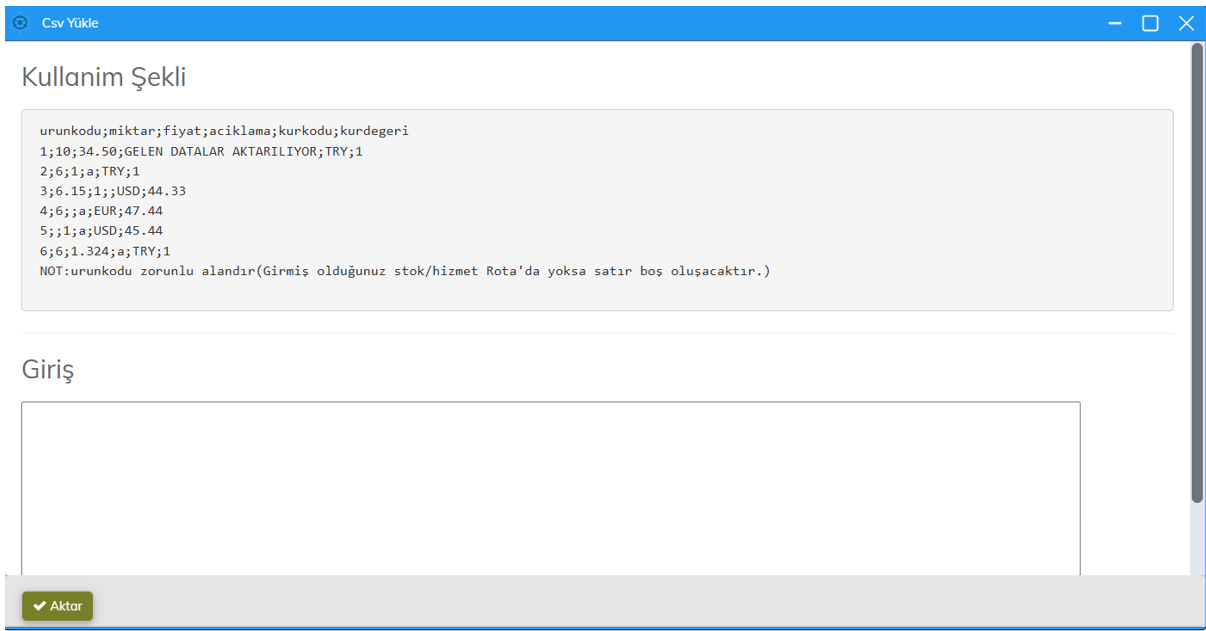
Görsel 3: CSV Yükle ekranı, veri giriş alanı ve Aktar butonu.
5. Aktarılan Stokları Kontrol Edin ve Kaydedin
Aktarım tamamlandıktan sonra stok giriş fişinde oluşan satırları inceleyin.
Özellikle stok kodu, miktar, fiyat ve döviz bilgilerinin doğru aktarıldığından emin olun.
Kontrollerinizi tamamladıktan sonra Kaydet butonuna tıklayarak işlemi tamamlayın.
Dikkat edilmesi gerekenler:
- Ürün kodu (urunkodu) zorunludur. Aktarılacak ürünün Rota’da stok veya hizmet kartı bulunmalıdır.
- Sistemde tanımlı olmayan stok kodları için ilgili satır boş oluşabilir.
- Aktarılan miktarlar Stok Giriş Fişi üzerinden işlendiğinden mevcut stoklara giriş hareketi olarak değerlendirilir.
Bu nedenle mevcut stok bakiyelerini fiili sayım miktarlarına eşitlemek istiyorsanız aktarım öncesinde sistemdeki stok miktarlarını kontrol etmeniz gerekir.
Sonuç
Rota Bulut ERP’nin CSV aktarım özelliğiyle çok sayıda ürüne ait miktar, fiyat ve döviz bilgilerini toplu olarak stok giriş fişine aktarabilirsiniz.
Bu sayede stok işlemlerini daha hızlı gerçekleştirebilir ve manuel veri girişinden kaynaklanabilecek hataları azaltabilirsiniz.
Diğer kullanım rehberlerimize RotaLog üzerinden ulaşabilirsiniz.