


Rota Bulut ERP’de fatura, irsaliye, sipariş ve diğer belge çıktılarının tasarımlarını FastReport üzerinden düzenleyebilirsiniz.
FastReport sayesinde mevcut şablonlardaki yazıları değiştirebilir, yeni alanlar ekleyebilir, tablo düzenlerini oluşturabilir ve belge görünümlerini ihtiyaçlarınıza göre özelleştirebilirsiniz.
Bu rehberimizde FastReport tasarım düzenleyicisinin kurulumunu ve temel kullanımını adım adım anlatıyoruz.
1. FastReport Tasarım Düzenleyicisini İndirin
Rota Bulut ERP’ye giriş yaptıktan sonra:
Yönetim > Şablonlar > Tasarım Şablonları
menüsüne ilerleyin.
Açılan ekranın sağ üst köşesinde bulunan Tasarım Düzenleyici İndir butonuna tıklayın.
İndirme tamamlandığında bilgisayarınıza ZIP formatında bir dosya indirilecektir.

Görsel 1: Tasarım Şablonları ekranı ve Tasarım Düzenleyici İndir butonu.
2. FastReport Uygulamasını Hazırlayın
İndirilen ZIP dosyasını kullanabilmek için:
- Masaüstünde FastReport adında yeni bir klasör oluşturun.
- İndirdiğiniz ZIP dosyasının içeriğini bu klasöre ayıklayın.
- Klasör içerisinde bulunan Designer.exe uygulamasını çalıştırın.
Önemli: ZIP dosyasının içindeki DLL dosyaları ve diğer bileşenler aynı klasörde kalmalıdır. Yalnızca Designer uygulamasını farklı bir klasöre taşımayın.
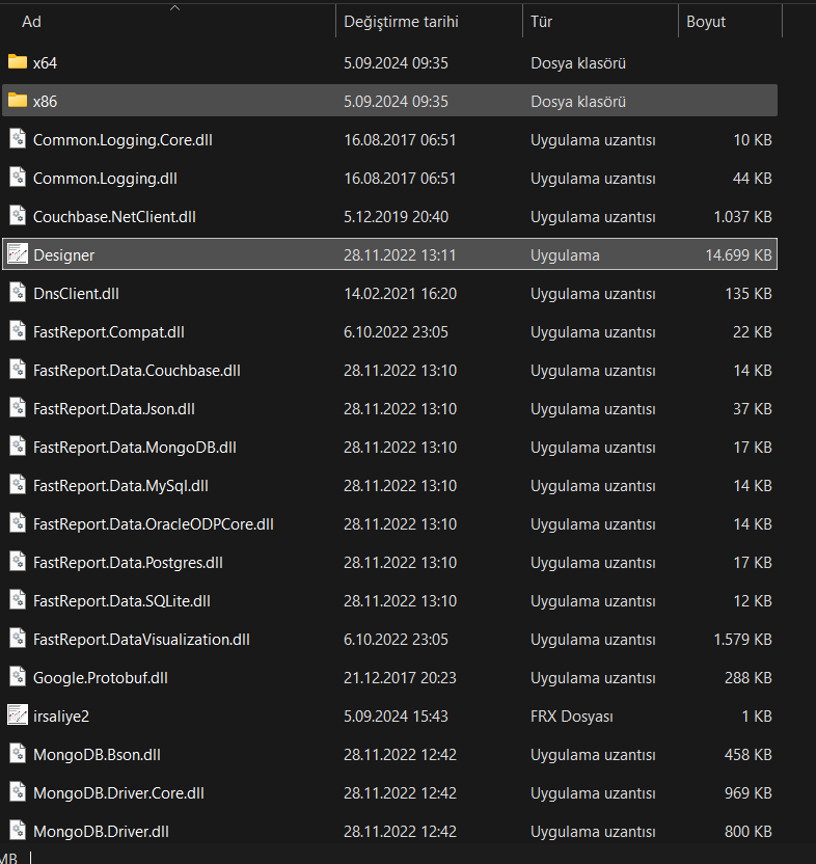
Görsel 2: FastReport klasöründeki Designer uygulaması ve gerekli dosyalar.
3. Mevcut FRX Tasarımını Açın
FastReport Designer uygulamasını çalıştırdıktan sonra açılış ekranındaki Open… seçeneğine tıklayın.
Ardından:
- Bilgisayarınızda bulunan FRX dosyasını seçin.
- Aç (Open) butonuna tıklayın.
- Mevcut tasarımın açılmasını sağlayın.
Daha önce açtığınız tasarımlara Open a Recent Item bölümünden de ulaşabilirsiniz.
Öneri: Düzenlemeye başlamadan önce orijinal FRX dosyanızın yedeğini alın.
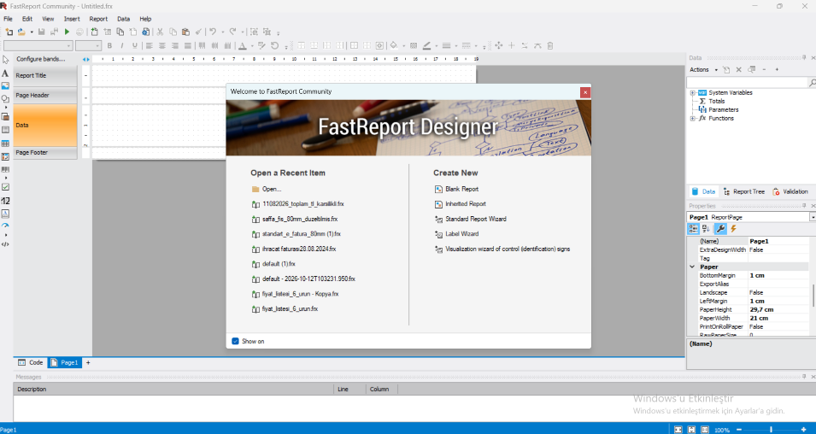
Görsel 3: FastReport Designer üzerinden mevcut FRX dosyasının açılması.
4. FastReport Tasarım Ekranını Tanıyın
FastReport düzenleyicisinde temel olarak dört bölüm bulunur:
- Tasarım Alanı: Metin, tablo ve diğer belge bilgilerinin yerleştirildiği alandır.
- Bantlar (Bands): Başlık, detay ve rapor özeti gibi bölümleri yönetir.
- Data Sekmesi: Veri kaynaklarını ve kullanılabilir alanları görüntüler.
- Properties: Seçilen nesnenin yazı tipi, boyutu, rengi ve hizalamasını düzenler.
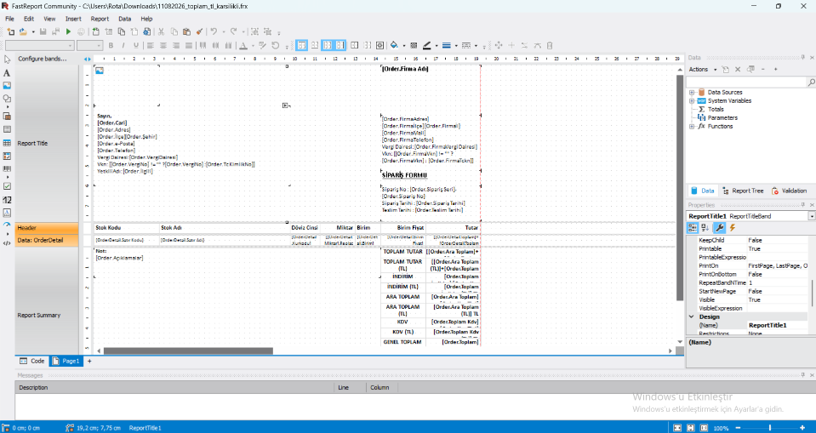
Görsel 4: FastReport tasarım ekranı ve temel bölümleri.
5. Mevcut Yazıları Düzenleyin
Tasarım üzerinde değiştirmek istediğiniz yazıya çift tıklayın.
Açılan metin düzenleme alanından içeriği değiştirerek işlemi onaylayın.
Örneğin SİPARİŞ FORMU başlığını SİPARİŞ BİLGİLERİ olarak değiştirebilirsiniz.
Dikkat: [Order.FirmaAdi] gibi köşeli parantez içerisinde bulunan ifadeler veri alanlarıdır. Bu alanları değiştirmeniz, ilgili bilgilerin çıktıda görüntülenmemesine neden olabilir.
6. Yazı ve Alanların Konumunu Düzenleyin
Tasarım üzerindeki metin veya nesnelerin yerini değiştirmek için ilgili alanı seçerek sürükleyin.
Nesnenin boyutunu değiştirmek için kenarlarında bulunan tutamaçları kullanabilirsiniz.
Ayrıca üst araç çubuğu veya Properties bölümünden:
- Yazı tipini ve boyutunu değiştirebilir,
- Kalın, italik veya altı çizili biçimlendirme uygulayabilir,
- Metinleri sağa, sola veya ortaya hizalayabilirsiniz.
7. Yeni Metin veya Veri Alanı Ekleyin
Yeni metin eklemek için:
- Üst menüden Insert > Text aracını seçin.
- Tasarım üzerinde metnin yer alacağı alanı belirleyin.
- Açılan pencereden istediğiniz yazıyı girin.
- Yazı tipi, boyut ve hizalama ayarlarını düzenleyin.
Veri alanı eklemek için:
- Sağ taraftaki Data sekmesini açın.
- Data Sources bölümünü genişletin.
- Eklemek istediğiniz veri alanını bulun.
- Alanı sürükleyerek tasarım üzerinde istediğiniz yere bırakın.
Önemli: Sabit metinler her çıktıda aynı görünür. Veri alanları ise ilgili belgedeki bilgilere göre otomatik olarak değişir.
8. Tasarımı Kaydedin ve Kontrol Edin
Tasarım düzenlemelerini tamamladıktan sonra Ctrl + S tuş kombinasyonuyla değişiklikleri kaydedin.
Ardından FastReport üzerindeki Önizleme (Preview) seçeneğini kullanarak çıktıyı kontrol edin.
Kontrol sırasında özellikle:
- Yazıların doğru görüntülendiğinden,
- Veri alanlarının doğru bilgileri getirdiğinden,
- Tablo sütunlarının düzgün hizalandığından,
- Sayfalarda taşma veya kesilen alan bulunmadığından emin olun.
Gerekli düzenlemeleri tamamladıktan sonra güncel FRX dosyasını Rota Bulut ERP’de ilgili tasarım şablonuna yeniden yükleyebilirsiniz.
Sonuç
Rota Bulut ERP’nin FastReport tasarım düzenleyicisi sayesinde belge şablonlarını ihtiyaçlarınıza göre özelleştirebilirsiniz.
Mevcut yazıları düzenleyebilir, yeni veri alanları ekleyebilir, tasarımın görünümünü değiştirebilir ve hazırladığınız çıktıları önizleyerek kontrol edebilirsiniz.
FastReport ekranları kullanılan sürüme göre farklılık gösterebilir. Düzenleme sırasında mevcut tasarımınızın veri alanlarını esas almanız önemlidir.
Diğer kullanım rehberlerimize RotaLog üzerinden ulaşabilirsiniz.