

Rota Bulut ERP’de kullanıcıların sistem üzerinde erişebileceği ekranlar ve gerçekleştirebileceği işlemler, rol ve yetki tanımlamaları üzerinden belirlenmektedir.
Yetkilendirme işlemi için öncelikle bir rol oluşturulmalı, rol içerisinde kullanıcının erişebileceği modül ve işlemler seçilmeli, ardından oluşturulan rol ilgili kullanıcıya atanmalıdır.
Yetkilendirme Ekranına Nasıl Gidilir?
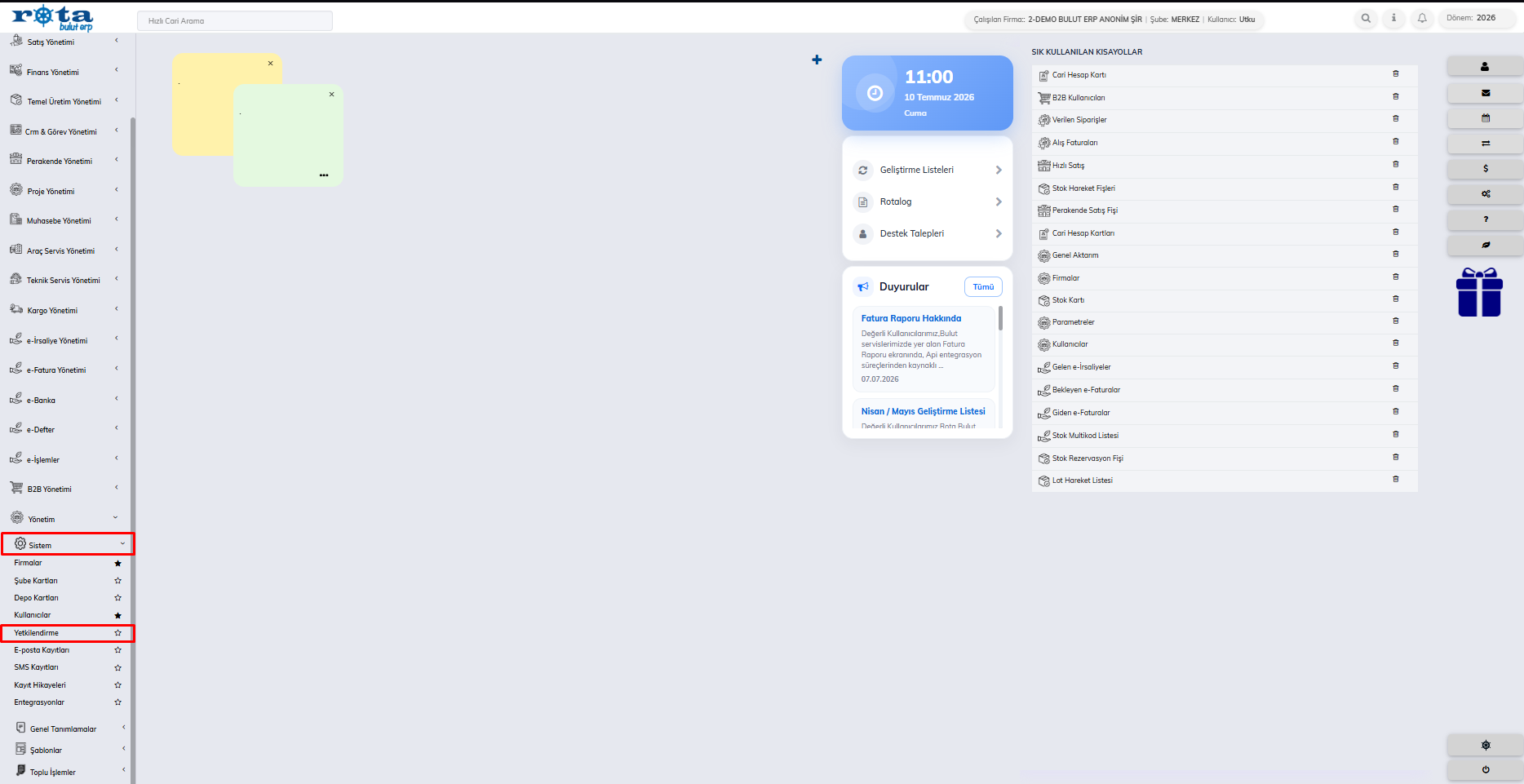
Ana ekranın sol tarafında bulunan menüden sırasıyla;
Yönetim > Sistem > Yetkilendirme
adımlarını takip ediniz.
Yetkilendirme ekranı üzerinden yeni bir rol oluşturabilir veya daha önce oluşturulan roller üzerinde düzenleme yapabilirsiniz.
Görsel 1: Yönetim > Sistem > Yetkilendirme ekranına giriş
Yeni Rol Nasıl Oluşturulur?
Yetkilendirme ekranında yeni bir rol eklemek için Rol Ekle butonuna tıklayınız.
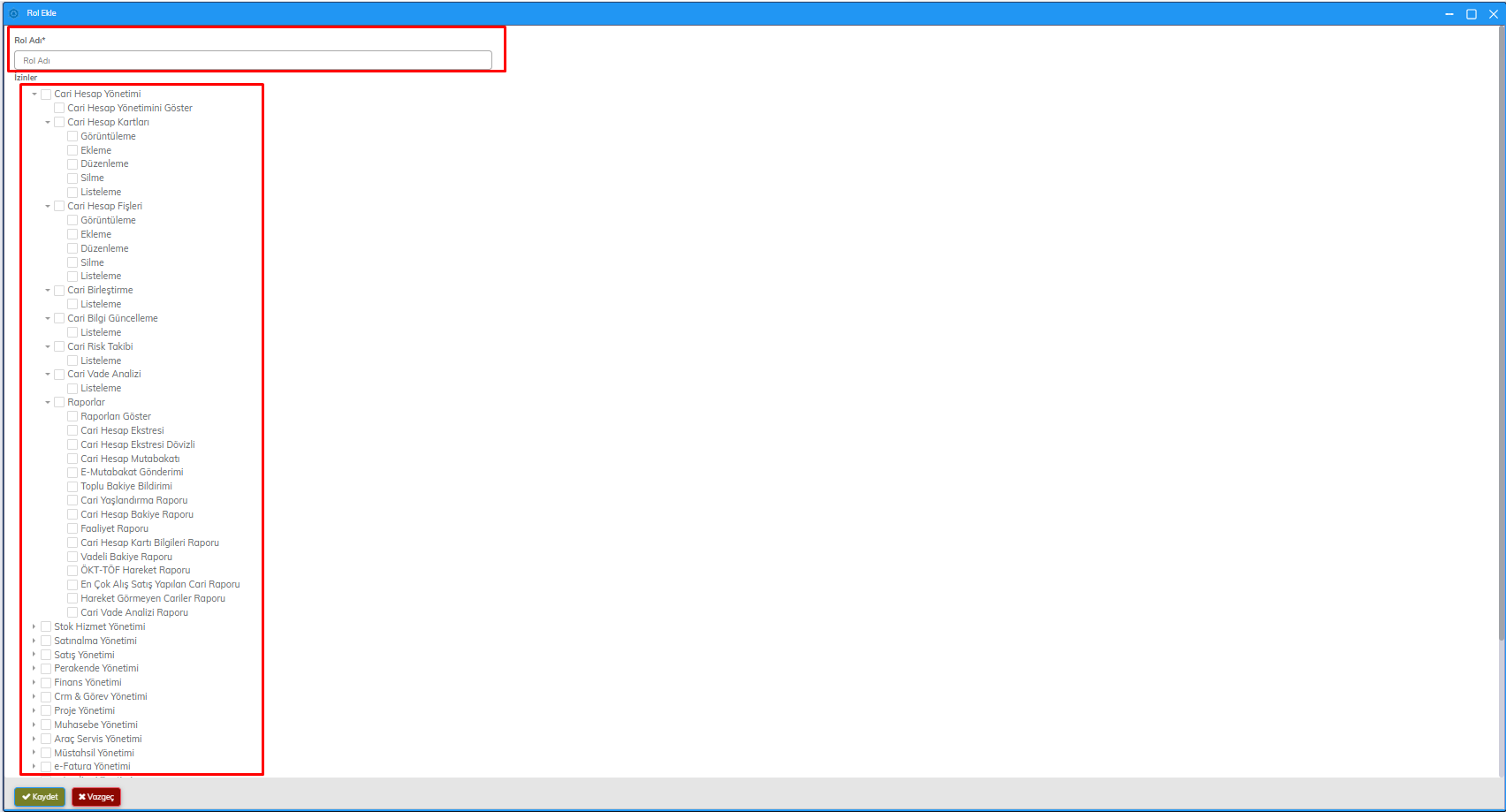
Açılan ekranda Rol Adı alanına oluşturmak istediğiniz yetki grubunu açıklayan bir isim giriniz.
Örneğin;
- Satış Personeli
- Depo Kullanıcısı
- Finans Yetkilisi
- Muhasebe Kullanıcısı
- Yönetici
- Sadece Görüntüleme
gibi rol adları kullanılabilir.
Rol adını girdikten sonra alt bölümde bulunan modül ve işlem yetkilerini ihtiyacınıza göre seçiniz.
Görsel 2: Rol adı ve işlem yetkilerinin belirlenmesi
Rol Yetkileri Nasıl Seçilir?
Rol oluşturma ekranında sistemde bulunan modüller başlıklar halinde listelenmektedir.
Her modülün sol tarafında bulunan ok simgesine tıklayarak ilgili modüle ait alt ekranları ve işlem yetkilerini görüntüleyebilirsiniz.
Yetkiler genel olarak aşağıdaki işlemlerden oluşmaktadır:
- Görüntüleme
- Ekleme
- Düzenleme
- Silme
- Listeleme
- Raporlama
- Dışa aktarma
- Modüle özel işlemler
Örneğin bir kullanıcının cari hesap kartlarını yalnızca görüntülemesi ve listelemesi isteniyorsa, Cari Hesap Kartları başlığı altında yalnızca Görüntüleme ve Listeleme yetkileri seçilebilir.
Kullanıcının kayıt oluşturabilmesi için Ekleme, mevcut kayıtlar üzerinde değişiklik yapabilmesi için Düzenleme, kayıt silebilmesi için ise Silme yetkisinin ayrıca işaretlenmesi gerekmektedir.
Gerekli yetkiler seçildikten sonra ekranın sol alt bölümünde bulunan Kaydet butonuna tıklayınız.
Kullanıcıya ihtiyaç duymadığı modül ve işlem yetkilerinin verilmemesi önerilir. Özellikle silme, fiyat değiştirme, muhasebe ve finans işlemleri gibi kritik yetkiler kontrollü olarak tanımlanmalıdır.
Oluşturulan Rol Kullanıcıya Nasıl Atanır?
Rol oluşturulduktan sonra ilgili rolün kullanıcıya atanması gerekmektedir.
Bunun için sol menüden;
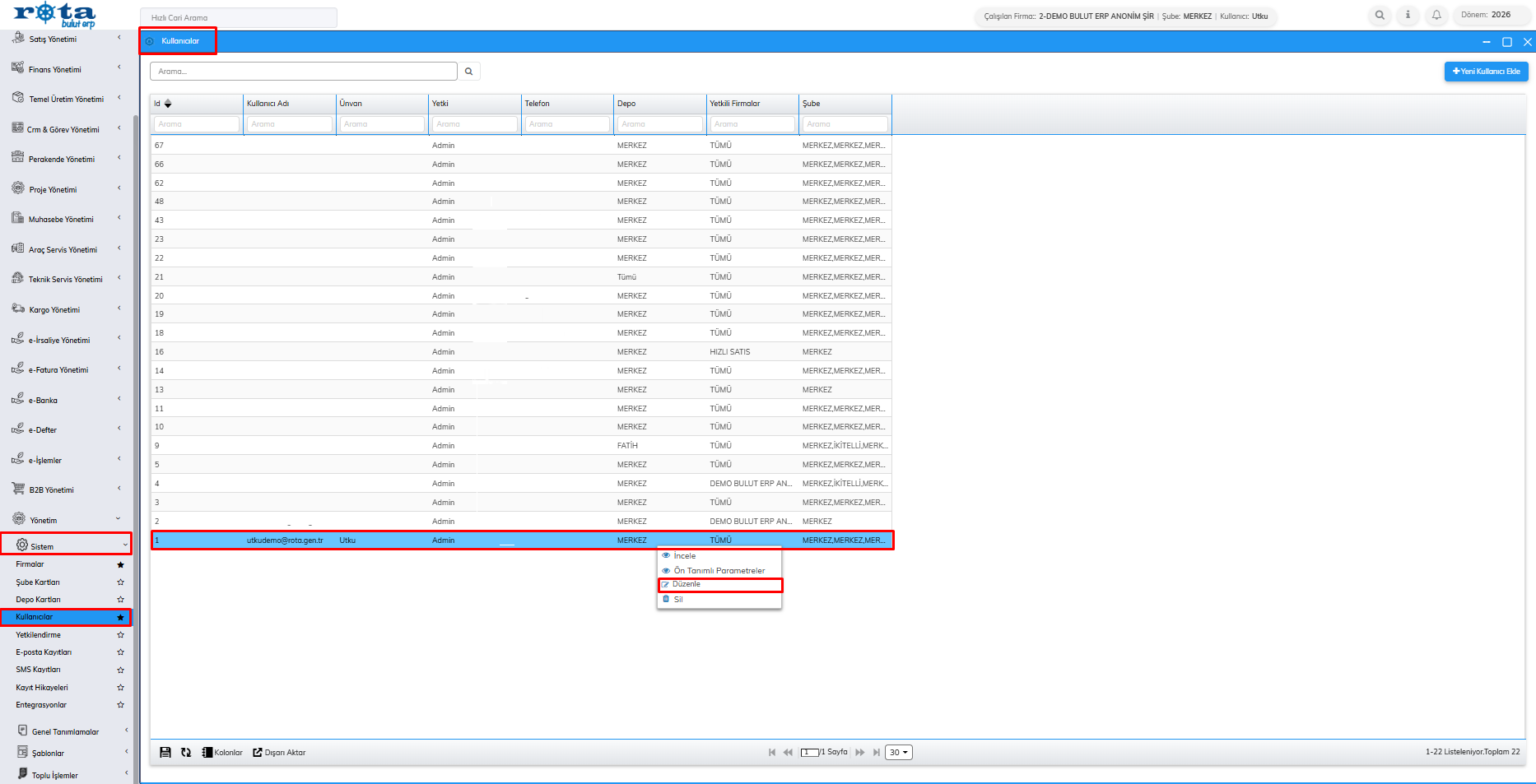
Yönetim > Sistem > Kullanıcılar
ekranına giriniz.
Açılan listede yetki vermek istediğiniz kullanıcıyı bulunuz. Kullanıcının bulunduğu satıra sağ tıklayarak açılan menüden Düzenle seçeneğine tıklayınız.
Görsel 3: Kullanıcılar ekranından ilgili kullanıcının düzenlenmesi
Kullanıcı Yetkisi Nasıl Belirlenir?
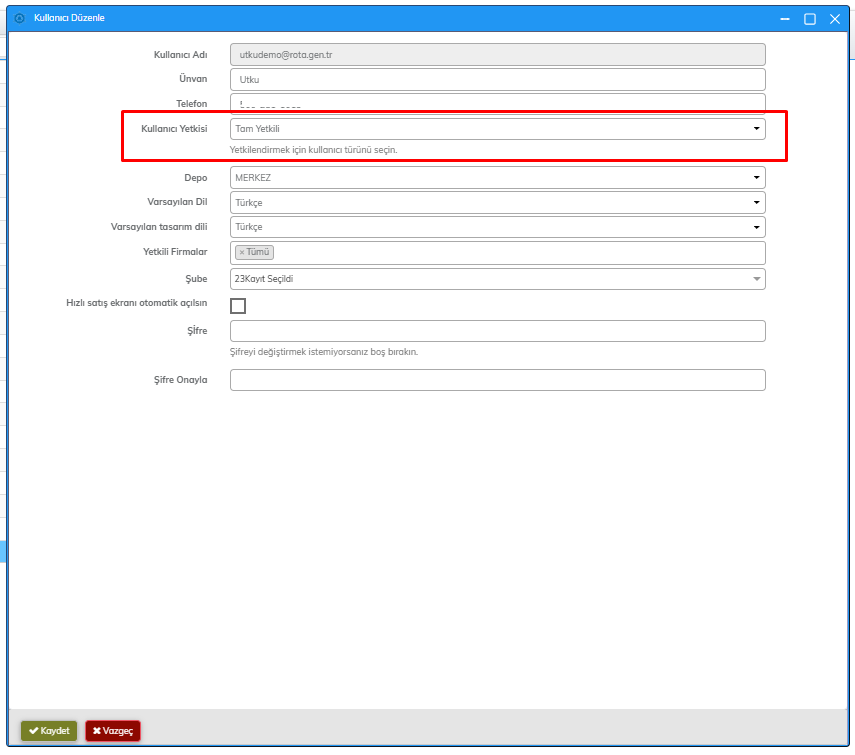
Kullanıcı düzenleme ekranında bulunan Kullanıcı Yetkisi alanından kullanıcının yetki türünü seçiniz.
Bu alanda kullanıcının sistemdeki genel yetki seviyesi belirlenmektedir.
Gerekli kullanıcı yetkisini seçtikten sonra depo, firma ve şube bilgilerini kontrol ediniz. Kullanıcı bilgilerinde herhangi bir değişiklik yapılması gerekmiyorsa şifre alanlarını boş bırakabilirsiniz.
İşlemleri tamamladıktan sonra Kaydet butonuna tıklayınız.
Görsel 4: Kullanıcı düzenleme ekranından kullanıcı yetkisinin seçilmesi
Şubeli Firmalarda Yetkilendirme Nasıl Yapılır?
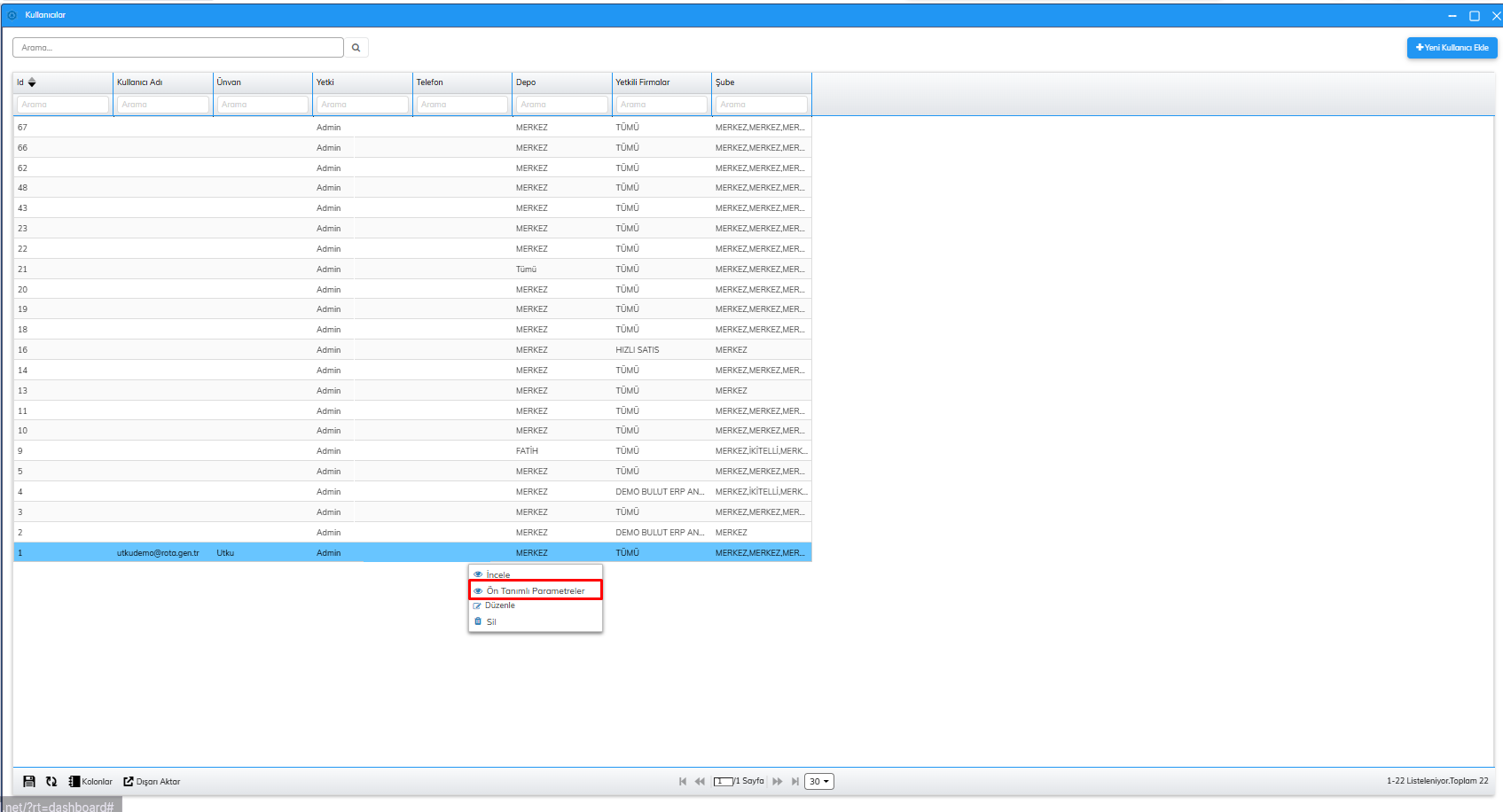
Oluşturulan rolü kullanıcıya tanımlamak için Kullanıcılar ekranında ilgili kullanıcı satırına sağ tıklayınız.
Açılan işlem menüsünden Ön Tanımlı Parametreler seçeneğine tıklayınız.
Görsel 5: Kullanıcı için Ön Tanımlı Parametreler ekranının açılması
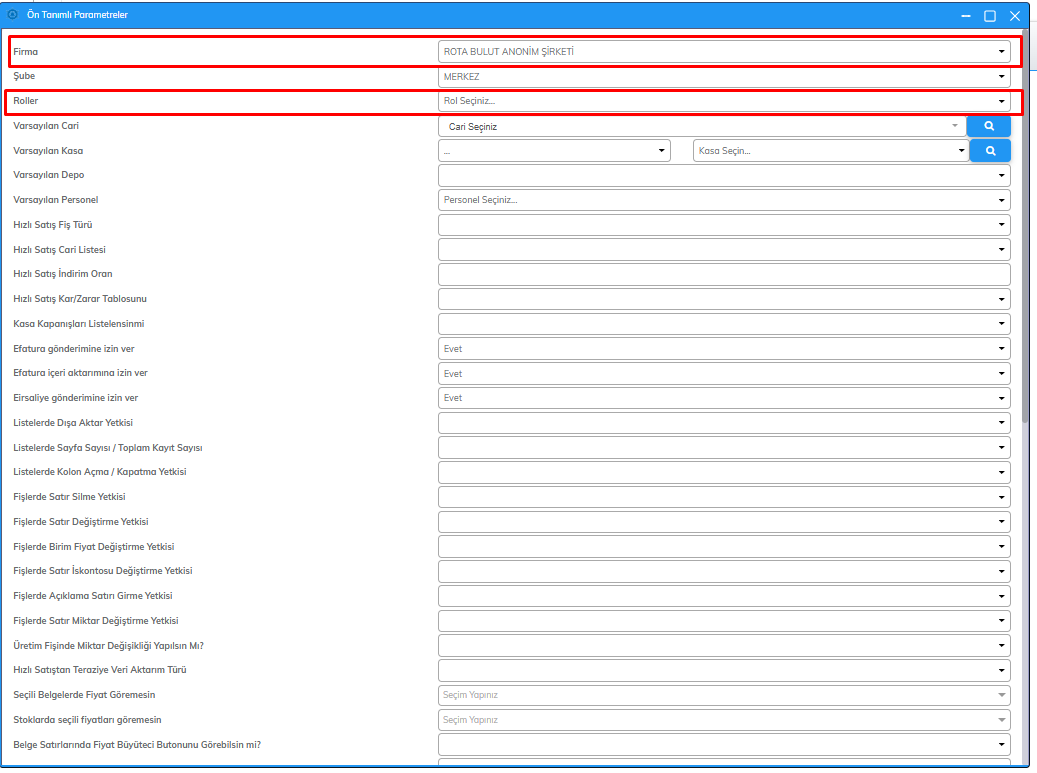
Açılan ekranda öncelikle kullanıcının işlem yapacağı Firma ve Şube bilgilerini kontrol ediniz.
Ardından Roller alanından daha önce oluşturduğunuz rolü seçiniz.
Kullanıcı birden fazla firma veya şubede işlem yapacaksa her firma ve şube için gerekli rol tanımlamalarının ayrıca kontrol edilmesi gerekmektedir.
Rol seçimini tamamladıktan sonra ekranın alt bölümünde bulunan Kaydet butonuna tıklayınız.
Görsel 6: Firma, şube ve rol bilgilerinin kullanıcıya tanımlanması
Yetkilendirme İşleminden Sonra Ne Yapılmalıdır?
Yetki değişikliklerinin kullanıcı ekranına doğru şekilde yansıması için ilgili kullanıcının sistemden çıkış yaparak yeniden giriş yapması önerilmektedir.
Kullanıcı yeniden giriş yaptıktan sonra yalnızca kendisine verilen rol kapsamında bulunan menüleri ve işlemleri görüntüleyebilecektir.
Yetkilendirme sonrasında aşağıdaki kontroller yapılmalıdır:
- Kullanıcı kendisine tanımlanan modülleri görüntüleyebiliyor mu?
- Ekleme, düzenleme ve silme işlemleri doğru şekilde çalışıyor mu?
- Kullanıcının görmemesi gereken menüler gizlenmiş mi?
- Firma ve şube seçimleri doğru mu?
- Ön tanımlı parametrelerde doğru rol seçilmiş mi?
Kullanıcı gerekli ekranları görüntüleyemiyorsa rol içerisindeki Görüntüleme ve Listeleme yetkileri kontrol edilmelidir. İşlem butonları görünmüyorsa ilgili işlem için Ekleme, Düzenleme veya Silme yetkisinin tanımlı olup olmadığı incelenmelidir.
Rol veya yetki değişikliğine rağmen ekranlarda herhangi bir değişiklik görülmüyorsa kullanıcının sistemden tamamen çıkış yaparak yeniden giriş yapması gerekmektedir.