


Rota Bulut ERP üzerinden e-Defter oluşturma, kontrol etme ve mali mühür ile imzalama işlemlerinizi gerçekleştirebilirsiniz.
Bu rehberimizde e-Defter oluşturma ve imzalama sürecini adım adım anlatıyoruz.
1. e-Defter Modülüne Giriş Yapın
Rota Bulut ERP’ye giriş yaptıktan sonra sol menüde bulunan e-Defter modülünü açın.
Bu bölümde iki temel seçenek bulunur:
- e-Defter Oluşturma: Yeni döneme ait e-Defter kayıtlarını oluşturmanızı sağlar.
- e-Defter Listesi: Daha önce oluşturulan e-Defterleri, beratları ve işlem durumlarını görüntülemenizi sağlar.
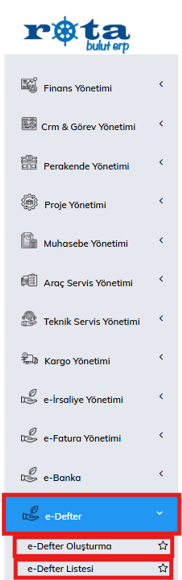
Görsel 1: e-Defter modülü ve menü seçenekleri.
2. Yeni e-Defter Oluşturun
e-Defter > e-Defter Oluşturma menüsüne tıklayın.
Açılan ekranda gönderilecek döneme ait bilgiler sistem tarafından otomatik olarak getirilecektir.
İşleme devam etmeden önce aşağıdaki bilgileri kontrol edin:
- Dönem / Yıl
- Oluşturan Kullanıcı
- Başlangıç Müteselsil No
Önemli: Başlangıç Müteselsil No, önceki e-Deftere göre otomatik belirlenir. Bu numarayı, e-Defter Listesi ekranındaki son defterin Son Satır / Bitiş numarasıyla karşılaştırarak doğrulayın.

Görsel 2: Başlangıç Müteselsil No ve son defter kontrol ekranı.
3. e-Defter Oluşturma İşlemini Başlatın
Bilgileri kontrol ettikten sonra Oluştur butonuna tıklayın.
Sistem seçilen döneme ait e-Defter kayıtlarını oluşturmaya başlayacaktır.
İşlem süresi kayıt yoğunluğuna göre değişiklik gösterebilir.
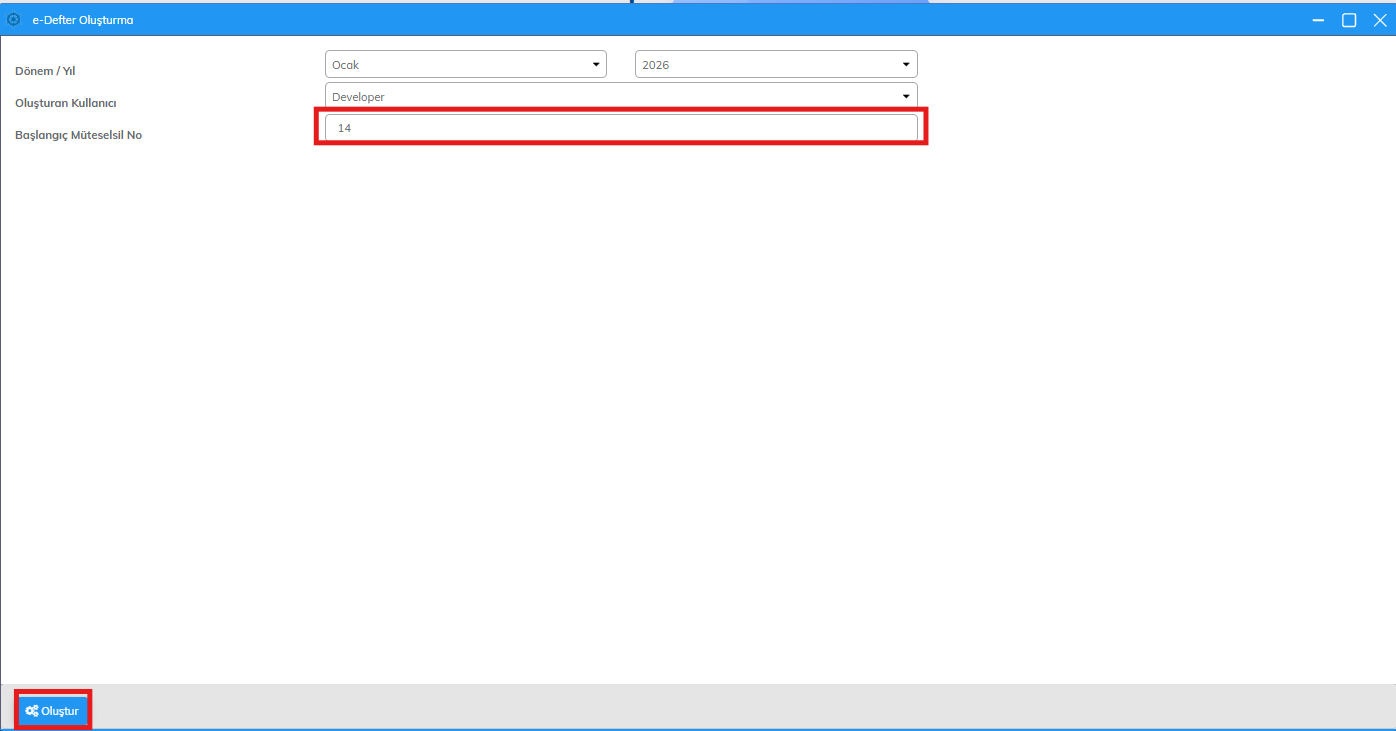
Görsel 3: e-Defter oluşturma ekranındaki Oluştur butonu.
4. Hataları Kontrol Edin
e-Defter oluşturulurken muhasebe fişleriyle ilgili hatalar oluşabilir.
Hata almanız durumunda:
- Ekranda görüntülenen hata mesajını inceleyin.
- Hata mesajındaki muhasebe fişi numarasını belirleyin.
- İlgili muhasebe fişini açarak gerekli düzeltmeleri yapın.
- e-Defter Oluştur işlemini yeniden başlatın.
Önemli: Hatalı muhasebe fişleri düzeltilmeden e-Defter oluşturma işlemi tamamlanamaz.
5. e-Defter Portalına Giriş Yapın
e-Defter oluşturma işlemini tamamladıktan sonra Rota e-Portal adresine giriş yapın.
Kullanıcı bilgilerinizle oturum açtıktan sonra:
e-Defter > e-Defter Yükle
menüsüne ilerleyin.
Rota Bulut ERP üzerinden oluşturduğunuz e-Defter dosyasını seçerek imzalama ekranına geçin.
Önemli: Bu işlem sırasında mali mühür cihazınızın bilgisayarınıza takılı olması gerekir.
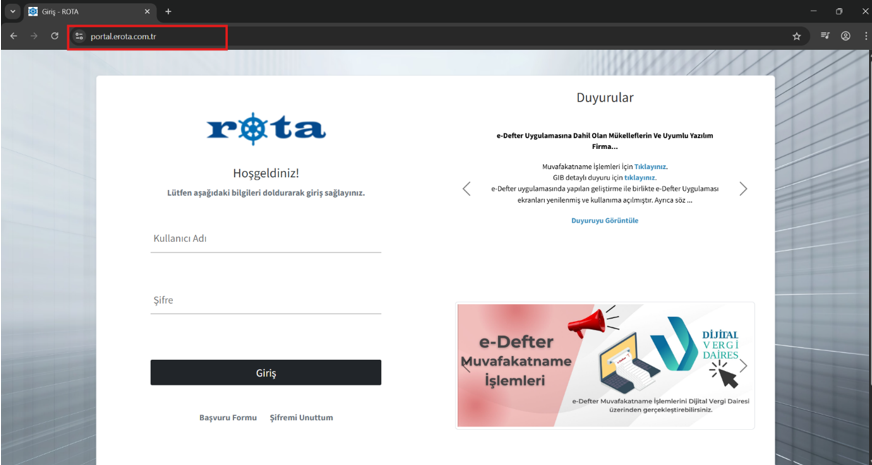
Görsel 4: Rota e-Portal giriş ekranı.
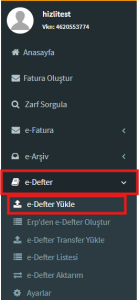
Görsel 5: e-Defter Yükle menüsü.
6. Mali Mühür Sertifikalarını Getirin
e-Defter yükleme ekranında Sertifikaları Getir butonuna tıklayın.
İlk kez işlem yapıyorsanız gerekli uygulamanın kurulması istenebilir.
Bu durumda:
- Uygulamayı Bilgisayarınıza Kurmak İçin Tıklayınız seçeneğine tıklayın.
- İndirilen uygulamayı çalıştırarak kurulumu tamamlayın.
- Kurulumun ardından yeniden Sertifikaları Getir butonuna tıklayın.
Bu kurulum işlemi genellikle ilk kullanımda gerçekleştirilir.
7. e-Defteri Mali Mühür ile İmzalayın
Sertifikalar getirildikten sonra mali mühür PIN kodunuzu girin.
Ardından İmzala butonuna tıklayarak işlemi başlatın.
İmzalama sırasında ilerleme yüzdesi ekranda görüntülenecektir.
Dikkat edilmesi gerekenler:
- Mali mühür PIN kodunu doğru girdiğinizden emin olun. Hatalı girişlerde cihaz kilitlenebilir.
- Mali mühür cihazını işlem boyunca bilgisayardan çıkarmayın.
- İşlem yüzdesi %70 seviyesine ulaştığında İmzala butonuna tekrar tıklayın. Bu adım tamamlanmadığında imzalama işlemi sonuçlanmayabilir.
Sonuç
Rota Bulut ERP üzerinden e-Defterlerinizi oluşturabilir, muhasebe fişlerini kontrol edebilir ve Rota e-Portal aracılığıyla mali mühür ile imzalama işlemini gerçekleştirebilirsiniz.
İşlem öncesinde dönem bilgilerini ve müteselsil numaraları kontrol etmeniz, e-Defter oluşturma sürecinin doğru ilerlemesi açısından önemlidir.
Diğer kullanım rehberlerimize RotaLog üzerinden ulaşabilirsiniz.