


Varyant, aynı ürünün renk, beden, model gibi farklı özelliklere sahip seçeneklerinin ayrı stok kartları üzerinden takip edilmesini sağlar.
Rota Bulut ERP’de varyant tanımlayarak ürünlerinizin farklı özellik kombinasyonları için otomatik stok kartları oluşturabilirsiniz.
Bu rehberimizde varyant ve model tanımlama işlemlerini adım adım anlatıyoruz.
1. Varyant Tanımı Oluşturun
Rota Bulut ERP’ye giriş yaptıktan sonra:
Stok & Hizmet Yönetimi > Varyant > Varyant Tanımı
menüsüne gidin.
Açılan ekranın sağ üst köşesinde bulunan Varyant Ekle butonuna tıklayın.
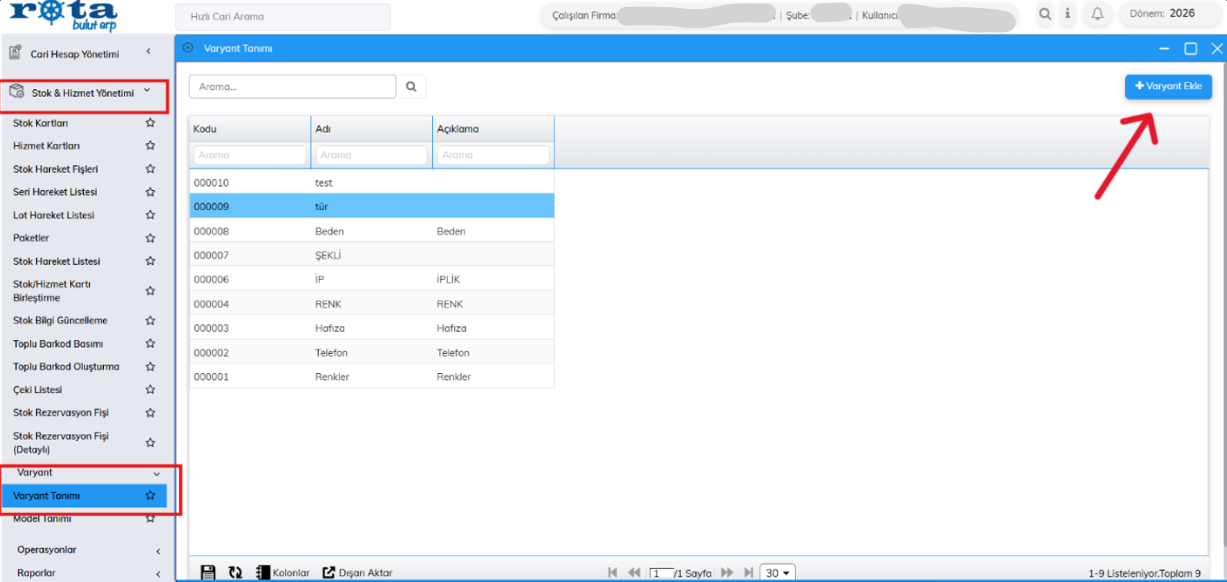
Görsel 1: Varyant Tanımı ekranı ve Varyant Ekle butonu.
2. Varyant Özelliklerini Tanımlayın
Açılan ekranda aşağıdaki bilgileri doldurun:
- Varyant Kodu: Varyanta ait kodu girin.
- Varyant Adı: Varyantın adını belirleyin.
- Açıklama: Varyanta ilişkin açıklama bilgisini girin.
- Varyant Seçenekleri: Ürüne ait farklı seçenekleri ekleyin.
Örneğin Renk varyantı için Kırmızı, Siyah, Mavi; Model varyantı için iPhone 13, iPhone 14, iPhone 15 gibi seçenekler tanımlayabilirsiniz.
Bilgileri tamamladıktan sonra Kaydet butonuna tıklayın.
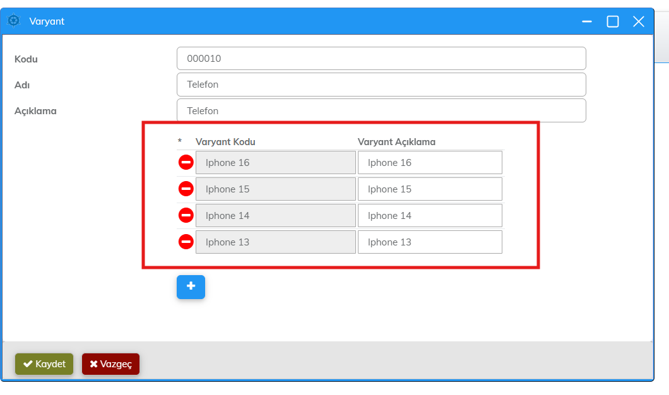
Görsel 2: Varyant kodu, adı ve seçeneklerin tanımlanması.
3. Model Tanımı Oluşturun
Varyantları tanımladıktan sonra bu varyantların kullanılacağı modeli oluşturmanız gerekir.
Stok & Hizmet Yönetimi > Varyant > Model Tanımı
menüsüne ilerleyin.
Sağ üst köşedeki Model Ekle butonuna tıklayın.

Görsel 3: Model Tanımı ekranı ve Model Ekle butonu.
4. Model Bilgilerini Doldurun
Açılan model ekranında aşağıdaki alanları doldurun:
- Model Kodu: Modele ait kodu girin.
- Model Adı: Modelin adını belirleyin.
- Birim: Ürünün takip edileceği birimi seçin.
- Kart Durumu: Stok kartlarının kullanılabilmesi için Aktif seçeneğini belirleyin.
- Stok Grubu: Ürünün ait olduğu stok grubunu seçin.
- Marka: Ürüne ait markayı belirleyin.
Stok grubu ve marka alanlarında bulunan arama butonları aracılığıyla mevcut tanımlardan seçim yapabilir veya yeni tanımlar oluşturabilirsiniz.
Ayrıca Barkod Üret seçeneğini işaretleyerek oluşturulacak stok kartları için barkod üretilmesini sağlayabilirsiniz.
5. Varyant Kombinasyonlarını Belirleyin
Model ekranında daha önce tanımladığınız varyantları seçin.
Önemli: Model oluşturabilmek için en az 2 varyant seçilmesi gerekir.
Örneğin:
- Renk: Kırmızı, Siyah, Mavi
- Model: iPhone 13, iPhone 14, iPhone 15
Seçimlerin ardından açılan varyant tablosundan oluşturmak istediğiniz kombinasyonları işaretleyin.
Böylece yalnızca seçtiğiniz özellik kombinasyonları için stok kartları oluşturulacaktır.
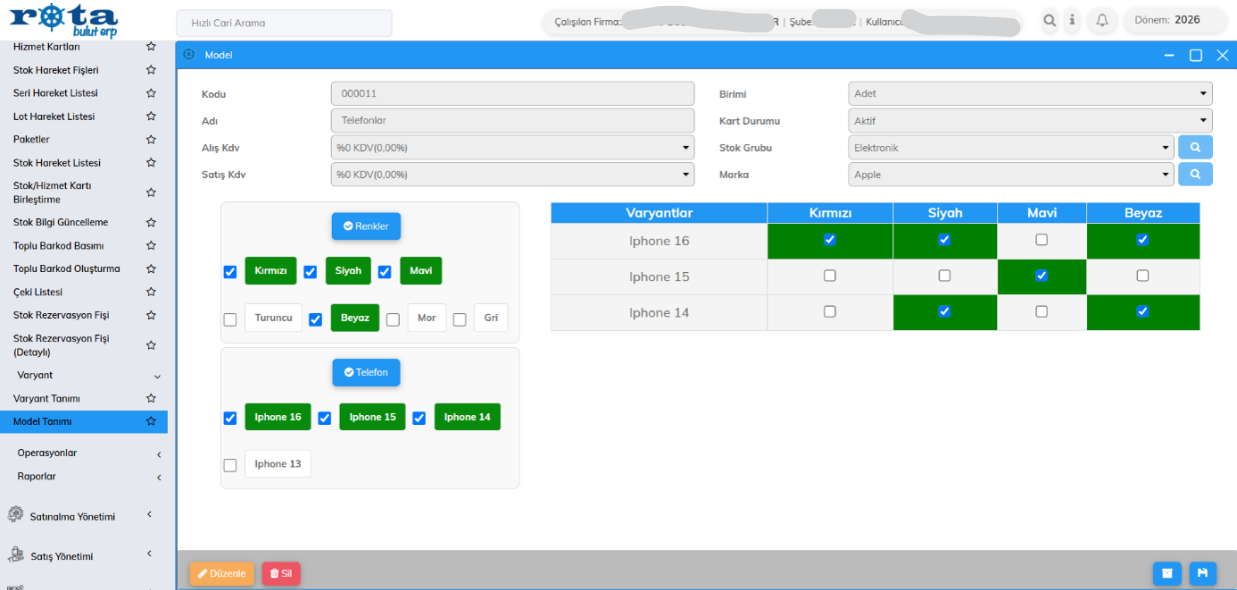
Görsel 5: Varyant seçeneklerinin ve kombinasyonlarının belirlenmesi.
6. Stok Kartlarını Otomatik Oluşturun
Varyant kombinasyonlarını belirledikten sonra Kaydet butonuna tıklayın.
Rota Bulut ERP, seçtiğiniz kombinasyonlara göre stok kartlarını otomatik olarak oluşturacaktır.
Oluşturulan stok kartlarını görüntülemek için model ekranının sağ alt köşesinde bulunan Bağlı Stok Kartları butonunu kullanabilirsiniz.
Bu sayede her varyantı ayrı bir stok kartı üzerinden takip edebilirsiniz.
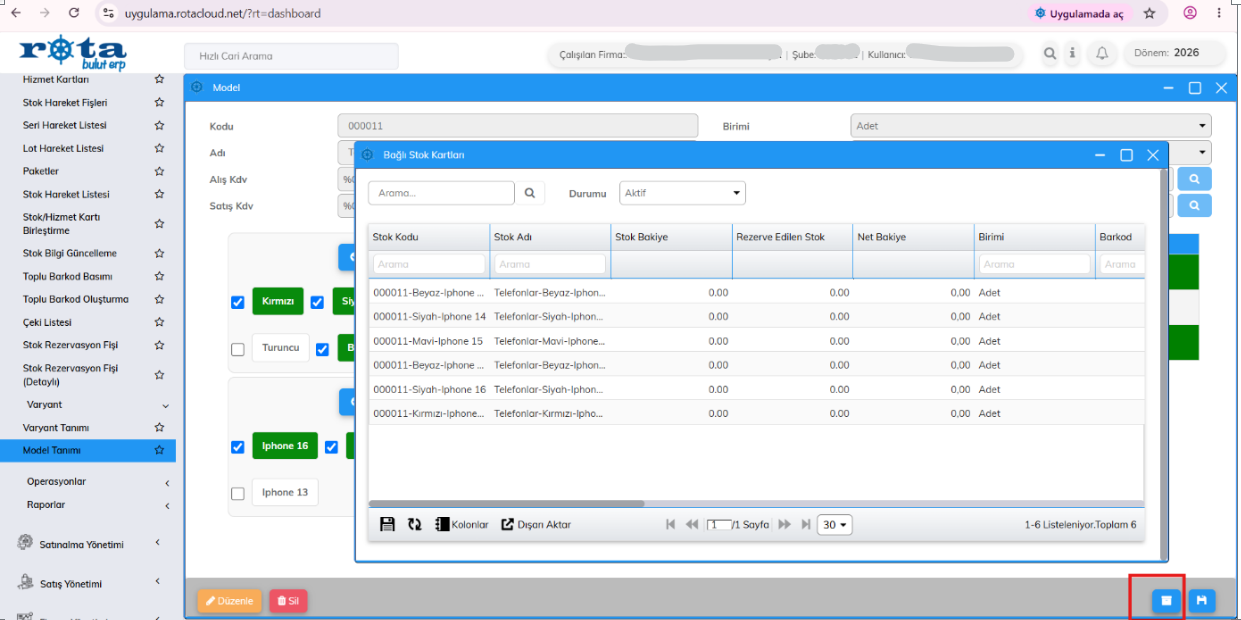
Görsel 6: Bağlı Stok Kartları ekranında otomatik oluşturulan stokların görüntülenmesi.
Sonuç
Rota Bulut ERP’nin varyant yönetimi özelliği sayesinde aynı ürüne ait farklı renk, beden veya model seçeneklerini kolayca tanımlayabilirsiniz.
Seçtiğiniz varyant kombinasyonları için otomatik stok kartları oluşturarak stok takibinizi daha düzenli ve pratik hale getirebilirsiniz.
Diğer kullanım rehberlerimize RotaLog üzerinden ulaşabilirsiniz.