


İhracat faturası, yurt dışındaki müşterilere yapılan ürün veya hizmet satışlarını belgelemek için düzenlenir. Rota Bulut ERP üzerinden ihracat faturalarınızı kolayca oluşturabilir ve e-Fatura olarak gönderebilirsiniz.
Bu rehberimizde ihracat faturası oluşturma işlemini adım adım anlatıyoruz.
1. Stok Kartında GTİP Numarasını Tanımlayın
İhracat faturası oluşturmadan önce faturada kullanılacak ürünlerin GTİP numaralarının tanımlanması gerekir.
- İlgili Stok Kartını açın.
- Detay sekmesine geçin.
- GTİP Numarası alanını doldurun.
- Kaydet butonuna tıklayın.
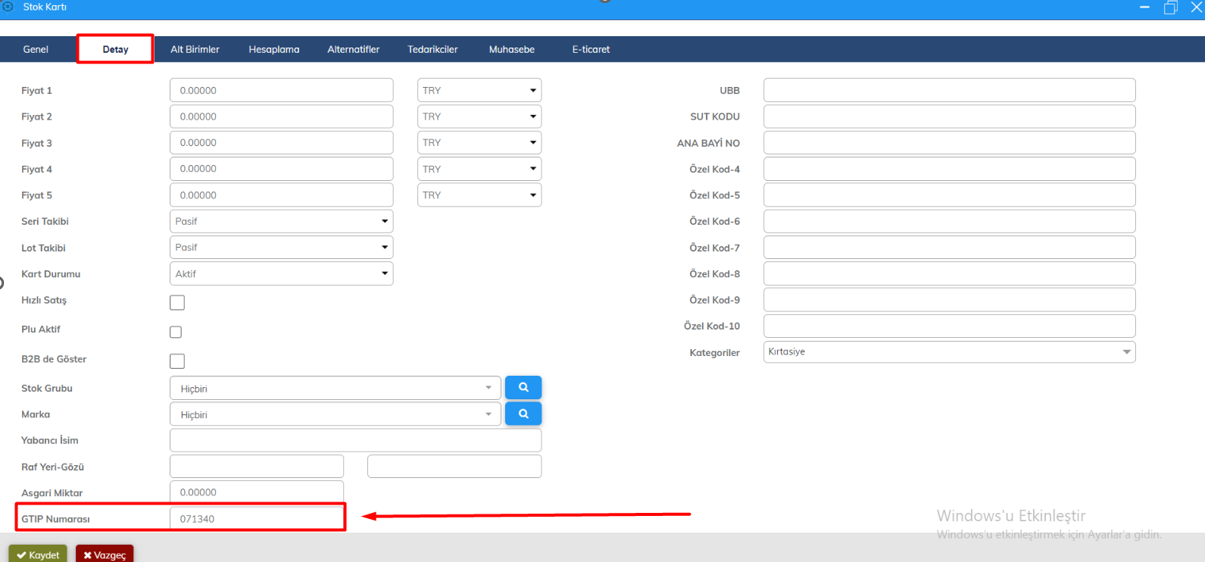
Görsel 1: Stok kartı üzerinde GTİP numarası tanımlama ekranı.
2. İhracat Faturası Oluşturun
Ana Menü > Satış Yönetimi > İhracat Faturaları yolunu takip edin.
Açılan ekranın sağ üst köşesinde bulunan + İhracat Faturası butonuna tıklayın.
Fatura ekranında ilgili müşteri, stok, miktar, fiyat ve döviz bilgilerini doldurun.
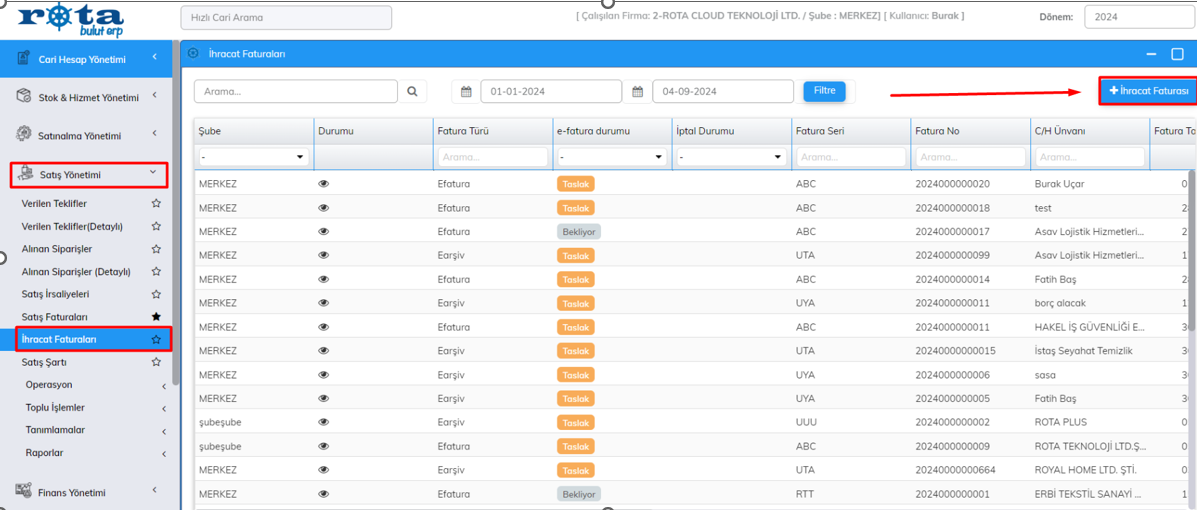
Görsel 2: İhracat faturaları listeleme ve yeni fatura oluşturma ekranı.
3. Teslimat ve Gönderim Şeklini Belirleyin
İhracat faturalarında teslimat ve gönderim bilgilerinin tanımlanması gerekir.
Teslimat Şekli (TŞ)
Fatura ekranının alt kısmındaki TŞ butonuna tıklayın. Açılan pencereden ihracat işleminize uygun teslimat şartını seçerek kaydedin.
Gönderim Şekli (GŞ)
GŞ butonuna tıklayarak ürünlerin hangi taşıma yöntemiyle gönderileceğini belirleyin. Örneğin kara, hava veya deniz yolu seçeneklerinden uygun olanı seçebilirsiniz.
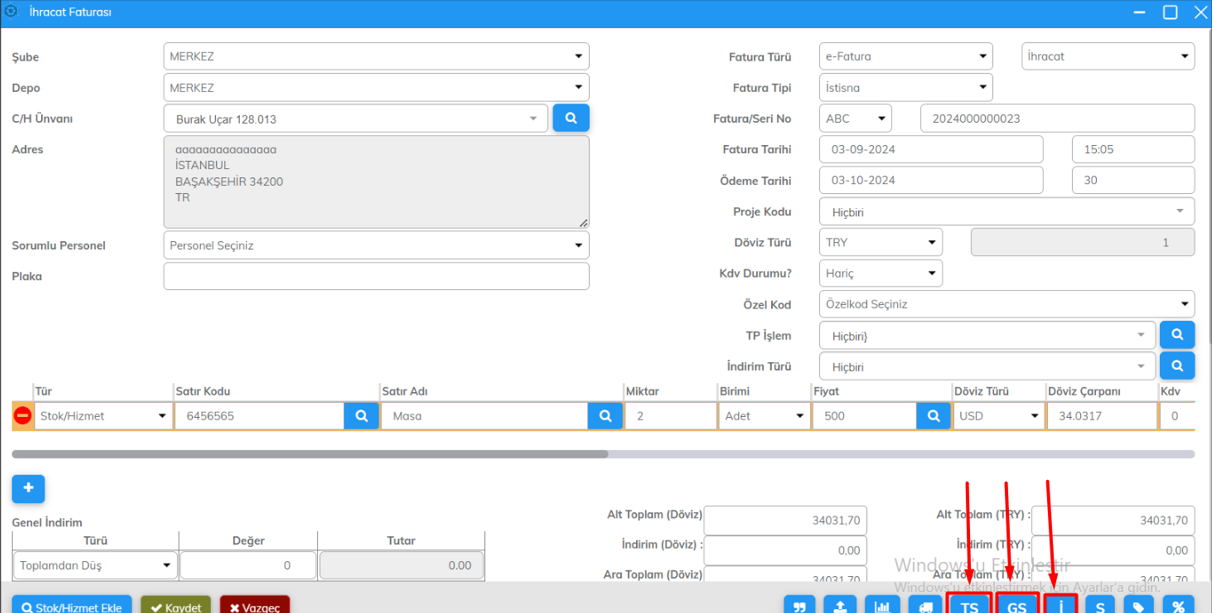
Görsel 3: Fatura ekranındaki TŞ ve GŞ butonları.
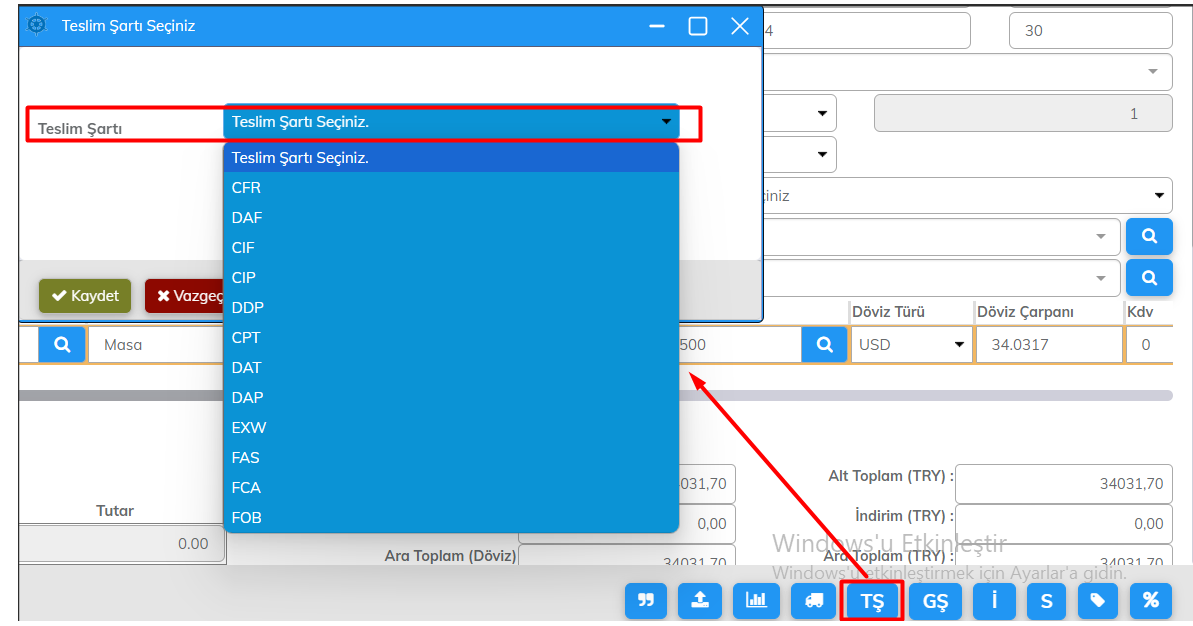
Görsel 4: Teslimat şartı seçim ekranı.
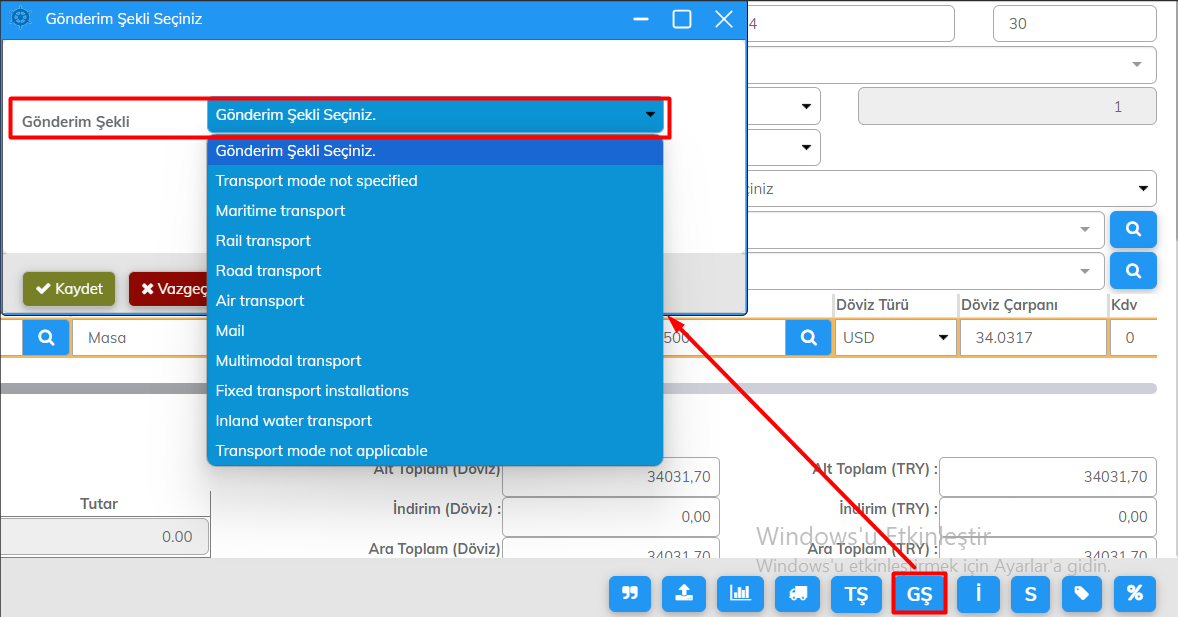
Görsel 5: Gönderim şekli seçim ekranı.
4. İstisna Kodunu Seçin
Rehberde anlatılan ihracat işleminde KDV hesaplanmadığından fatura tipi İstisna olarak belirlenir.
Fatura ekranının alt kısmındaki İ (İstisna) butonuna tıklayarak işleminize uygun istisna kodunu seçin ve kaydedin.
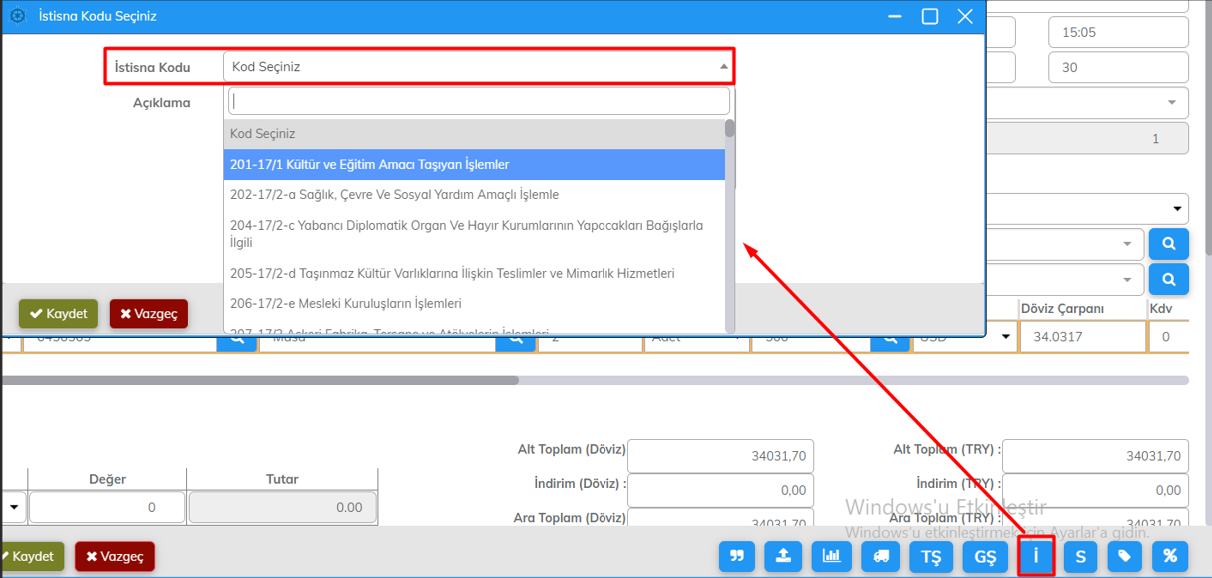
Görsel 6: İstisna kodu seçim ekranı.
5. GTİP Bilgilerini Güncelleyin ve Faturayı Gönderin
Gerekli bilgileri tamamladıktan sonra faturayı kaydedin.
Ardından sırasıyla:
- GTİP Güncelle butonuna tıklayın.
- E-Fatura Oluştur seçeneğini kullanın.
- E-Fatura Gönder butonuyla gönderim işlemini tamamlayın.
Önemli: GTİP Güncelle butonu, stok kartlarında tanımlanan GTİP numaralarını ilgili ihracat faturasına aktarır.
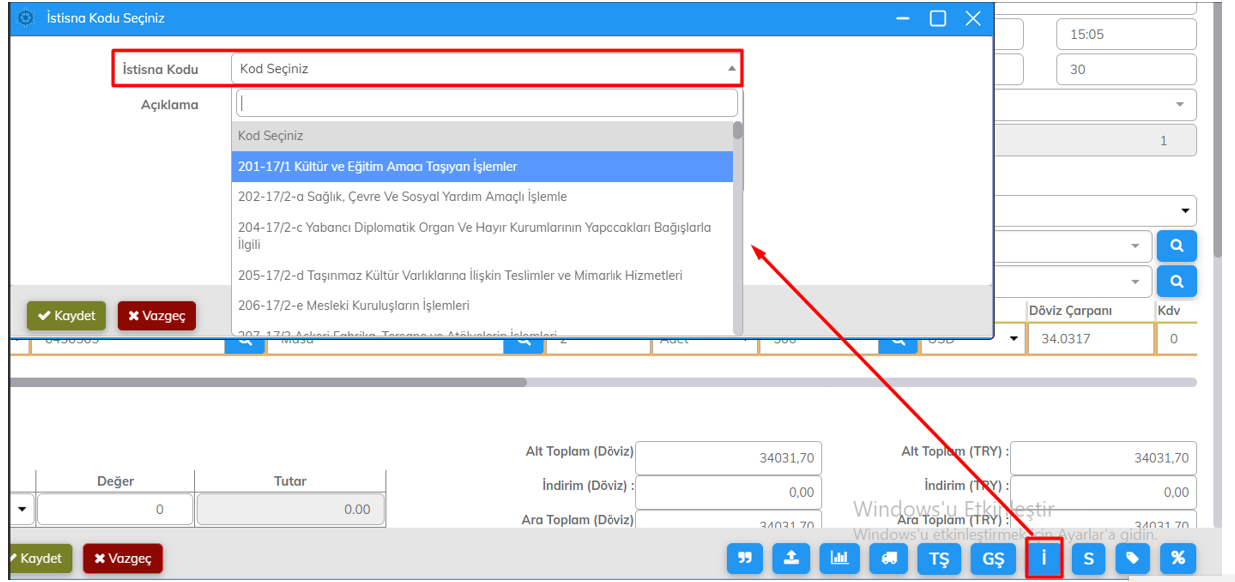
Görsel 7: GTİP Güncelle ve e-Fatura oluşturma ekranı.
Sonuç
Rota Bulut ERP ile ihracat faturalarınızı tek ekran üzerinden hazırlayabilir, teslimat ve gönderim bilgilerini tanımlayabilir, GTİP numaralarını aktarabilir ve e-Fatura gönderim işlemini gerçekleştirebilirsiniz.
İşlemler hakkında daha fazla bilgi almak için RotaLog üzerinden diğer kullanım rehberlerimizi inceleyebilirsiniz.